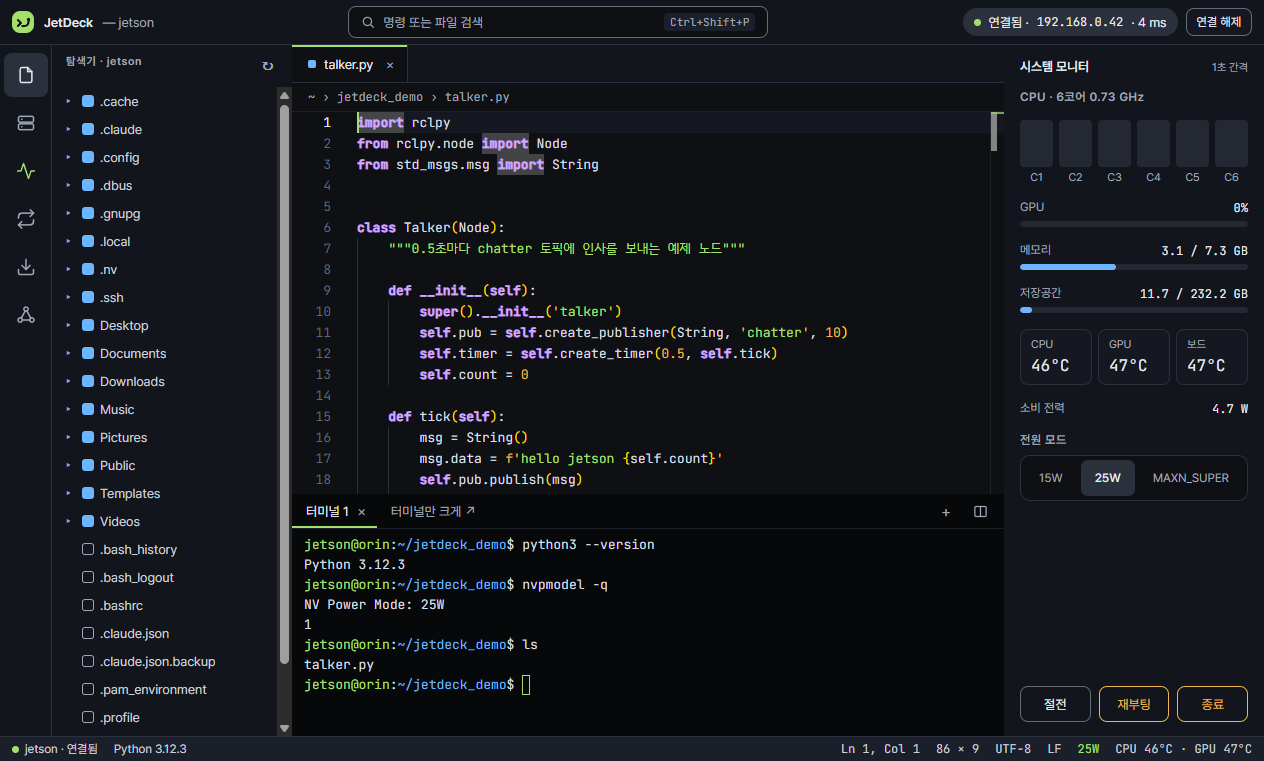
젯슨 작업, 이제 앱 하나로 끝내세요
PuTTY, WinSCP, VS Code 원격, jtop… 젯슨 하나에 쓰던 도구들을 한곳에 모았어요.
기기에 깔 게 없어요
SSH만 켜져 있으면 바로 연결 (JetPack 기본 상태도 OK). VS Code 원격처럼 기기에 서버를 설치하지 않아요.
창을 오갈 필요가 없어요
왼쪽에서 파일 열고, 아래에서 명령 실행, 오른쪽에서 CPU·GPU·온도 확인. 끊기면 자동으로 다시 연결돼요.
AI에게 맡길 수 있어요
Claude·Cursor 같은 AI가 기기에서 명령을 실행하고 파일을 고쳐요. 위험한 명령은 내가 허용해야만 실행돼요.
외우고 설치하던 일을 버튼 하나로
jtop 설치, tegrastats 해석CPU 코어·GPU·온도·전력 그래프scp끌어다 놓기ssh -L 8888:… 외우기버튼 한 번 포트 포워딩ros2 topic hz … 반복 입력목록에서 골라 실시간 Hz자주 쓰는 화면
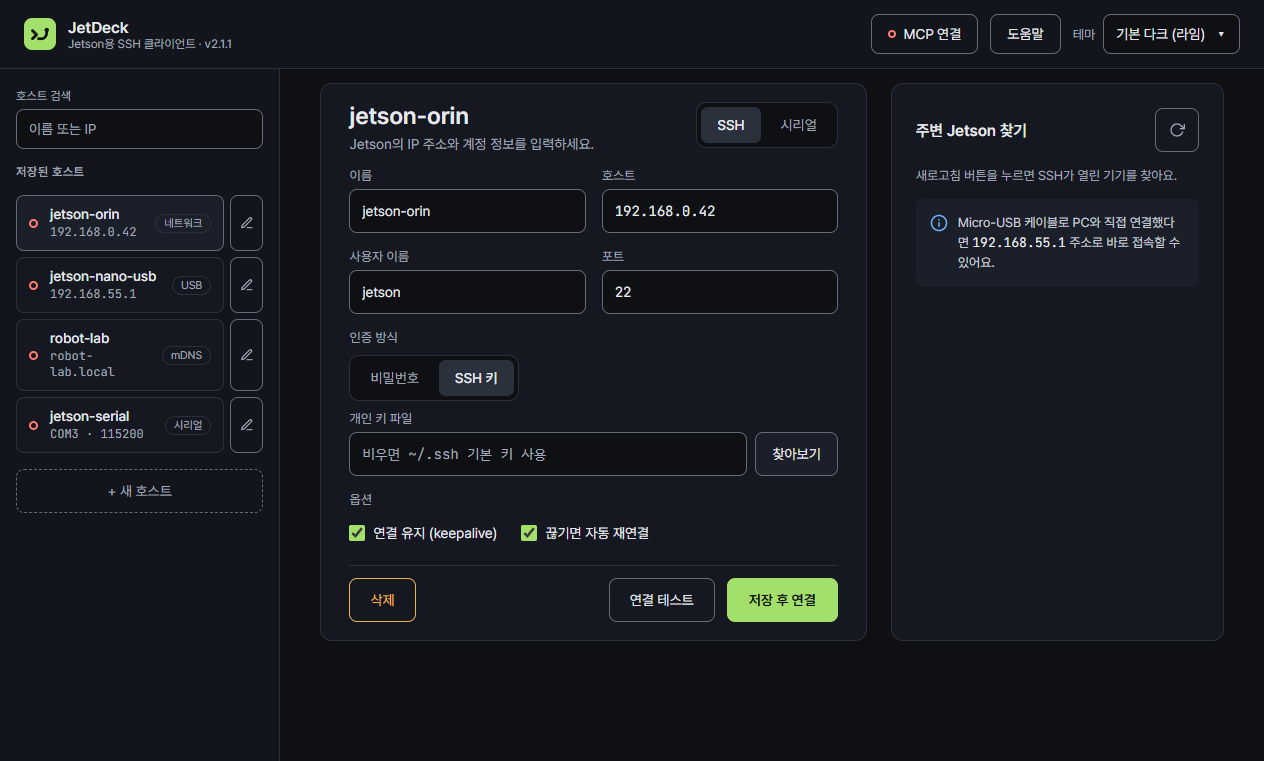
🔌 연결 관리
- 기기를 저장해 두고 클릭 한 번으로 접속
- 지금 켜져 있는 기기는 온라인 표시
- IP를 몰라도 주변 Device 찾기로 자동 검색
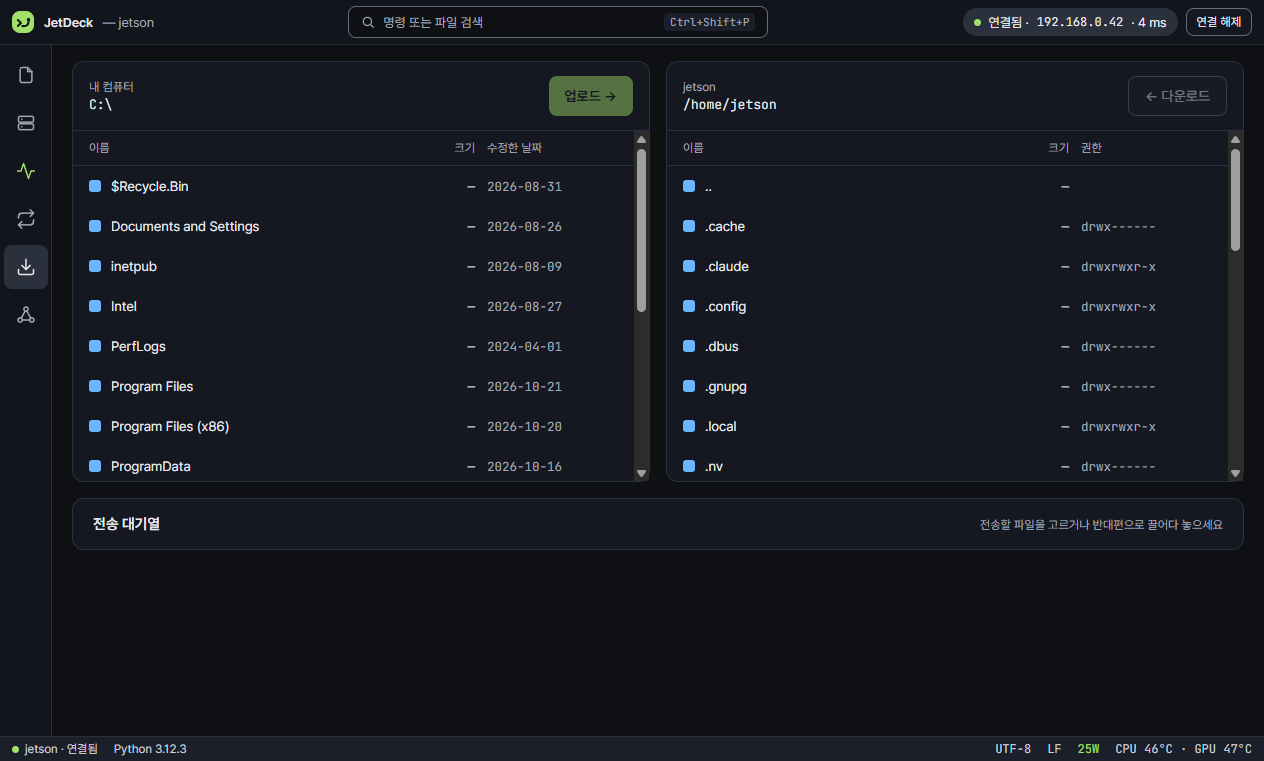
📁 파일 전송
- 내 PC ↔ 기기 양쪽 목록을 나란히
- 끌어다 놓으면 끝, 폴더도 통째로
- 진행률·속도 표시, 전송 대기열과 취소
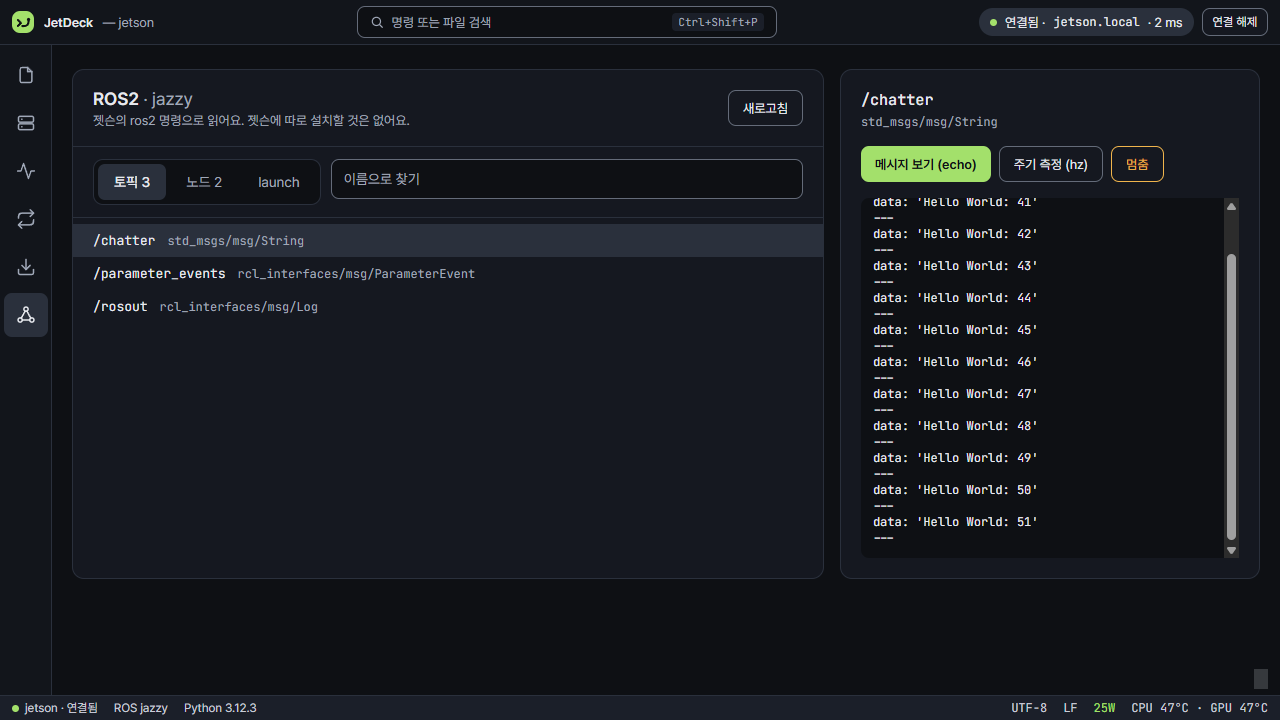
🤖 ROS2 도구
- 토픽·노드 목록에서 골라 echo·hz 실시간 확인
- launch 파일을 찾아 바로 실행
- 서비스 호출, 파라미터 설정, bag 재생·녹화
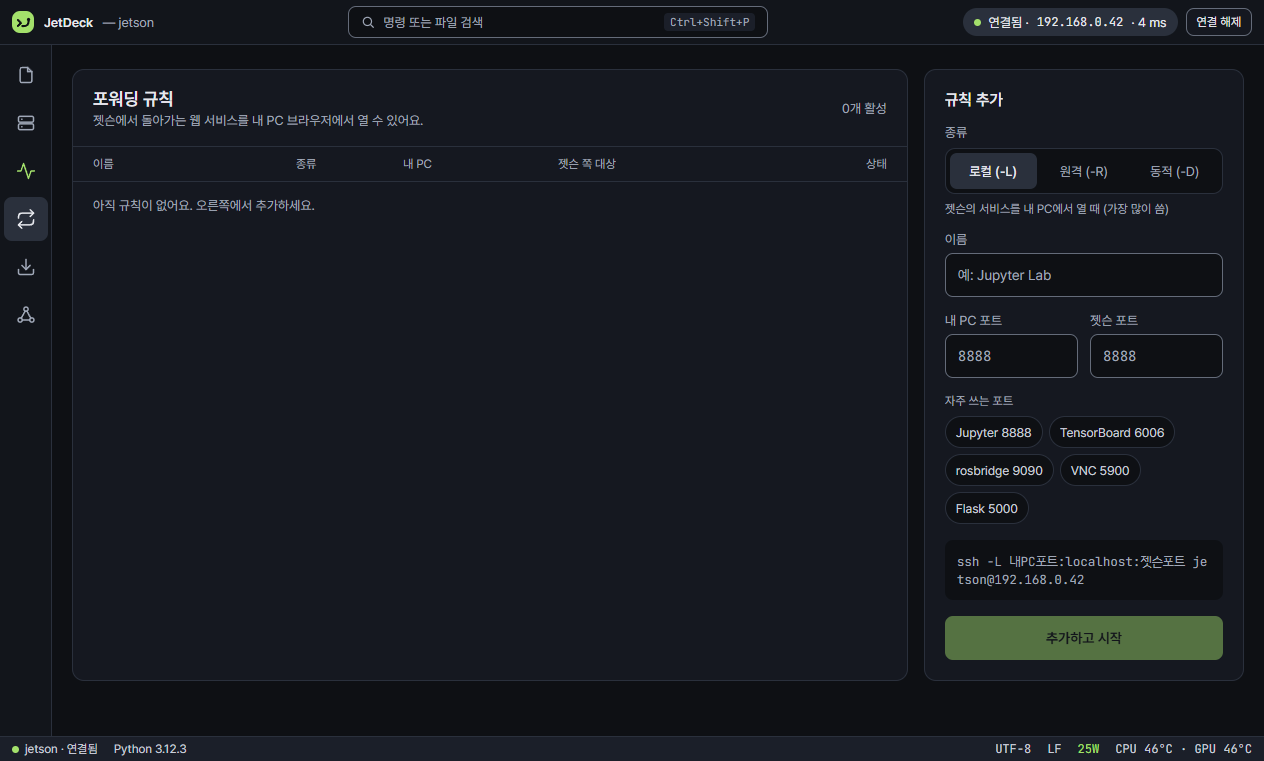
🔀 포트 포워딩
- Jupyter·TensorBoard는 프리셋으로 한 번에
- 접속하면 자동으로 시작
- 로컬·원격·동적(SOCKS5) 모두 지원
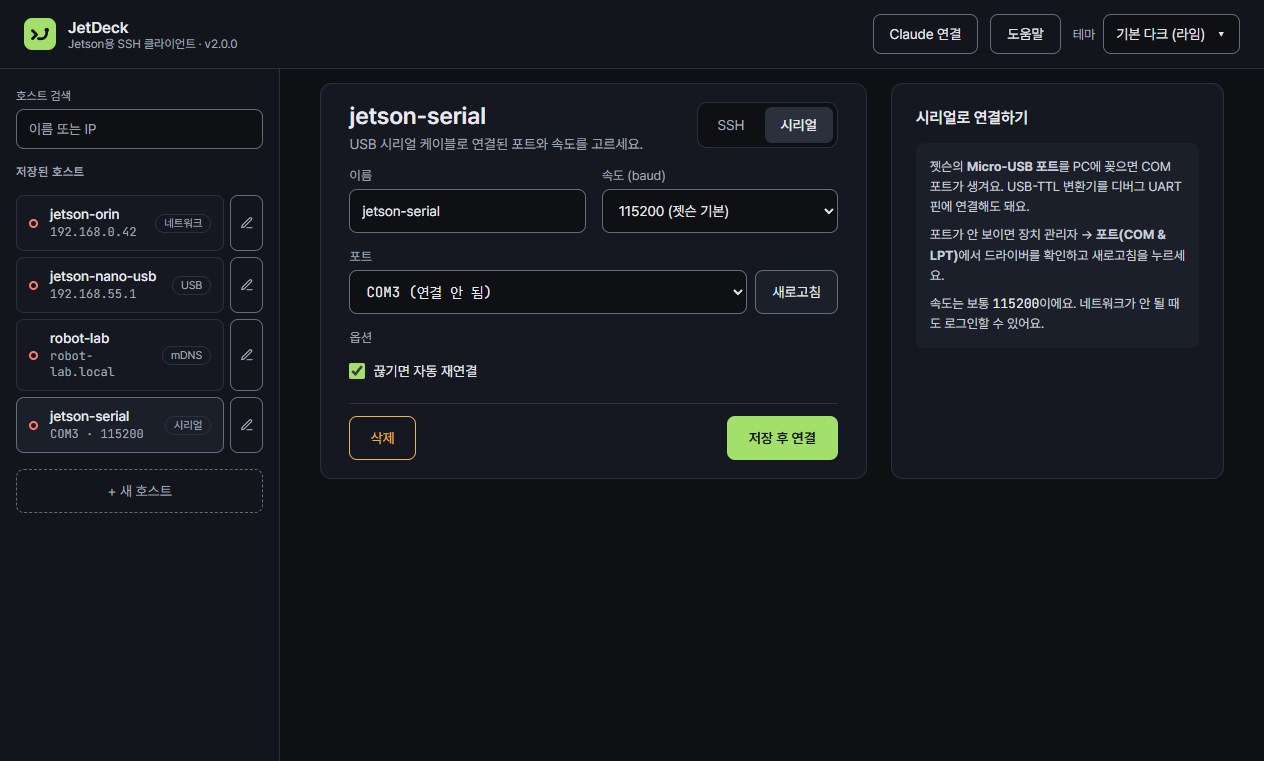
🔧 시리얼 콘솔
- SSH가 안 될 때의 비상구
- 포트와 속도만 고르면 끝 (젯슨 기본 115200)
- 케이블이 빠졌다 꽂혀도 자동 재연결
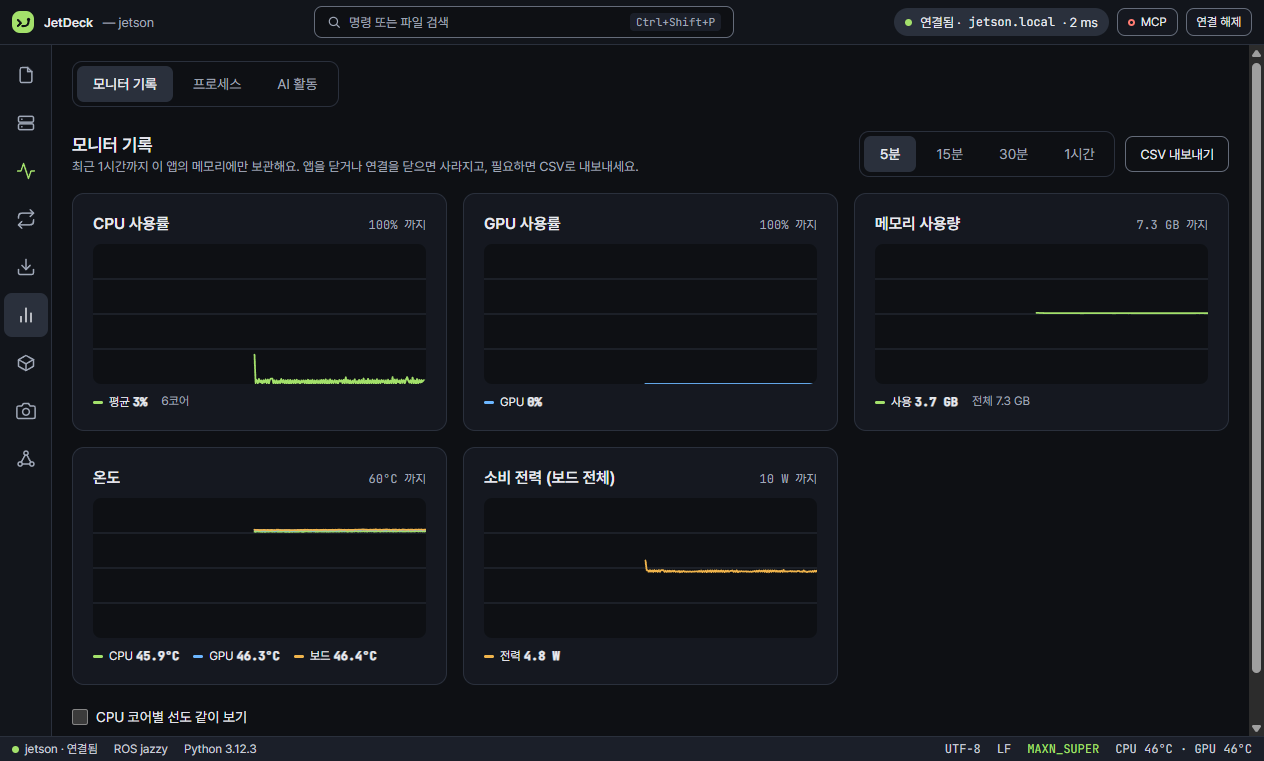
📈 모니터 기록
- CPU·GPU·메모리·온도·전력을 최근 1시간까지 그래프로
- 5분·15분·30분·1시간 범위 전환
- CSV로 내보내기
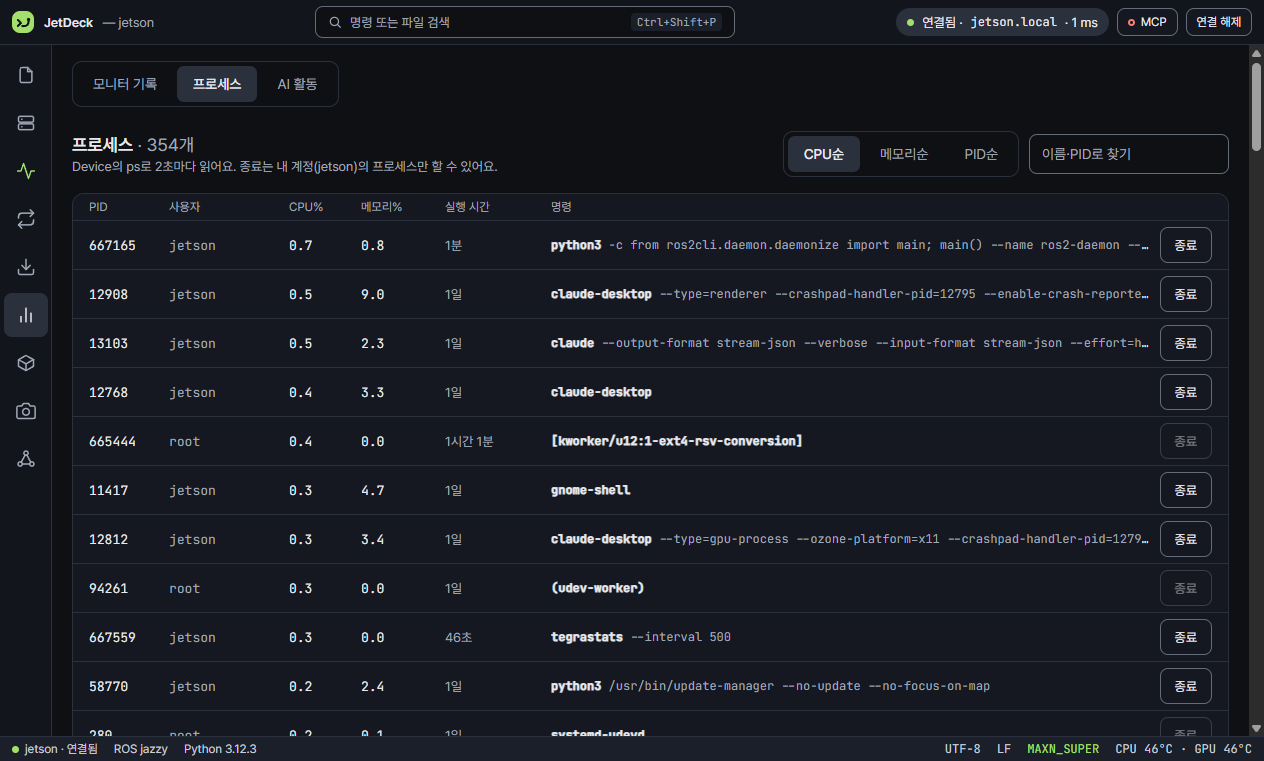
🧮 프로세스
- CPU·메모리·PID 순으로 정렬, 이름으로 검색
- 내 계정의 프로세스는 버튼으로 종료
- sshd·시스템 프로세스는 종료를 막거나 경고해요
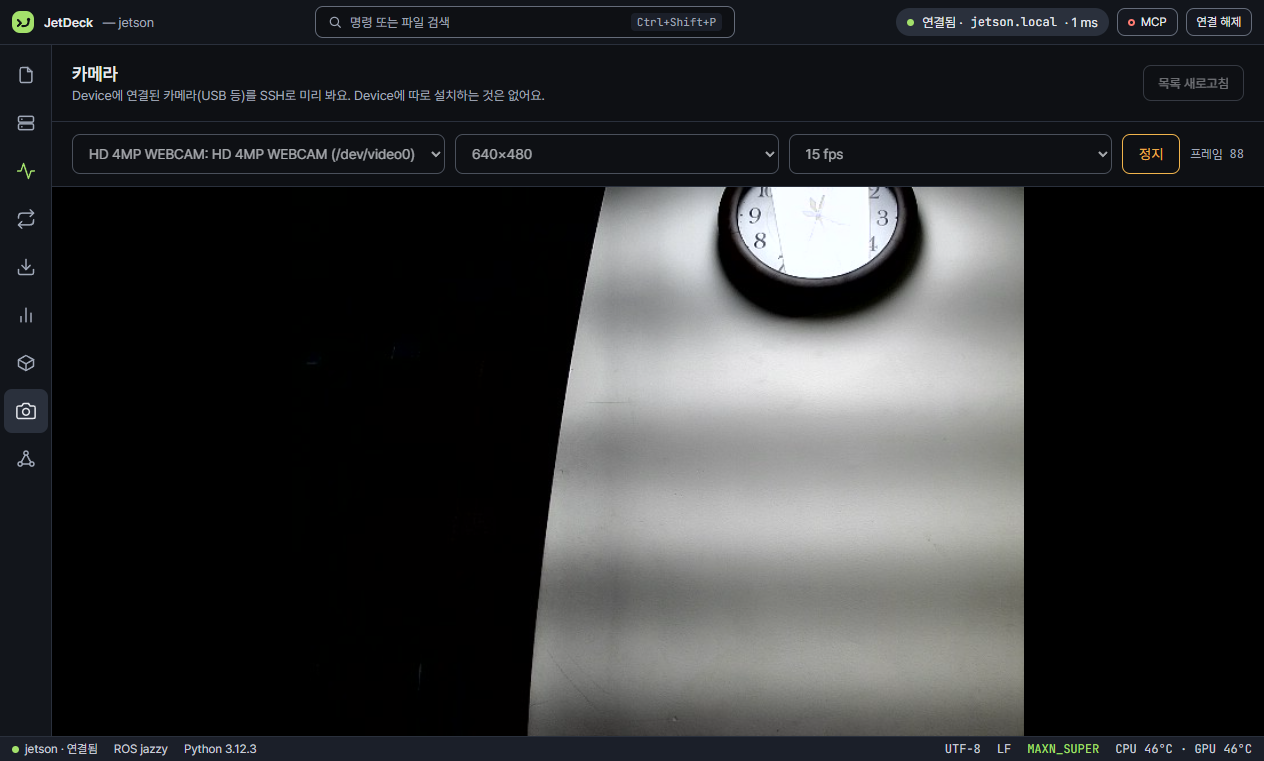
📷 영상 입력 미리보기
- 기기에 꽂은 USB 카메라 등 영상 입력을 앱 안에서 바로 확인
- 장치·해상도·fps를 고르고 시작
- 정지하면 기기 쪽 실행도 함께 종료
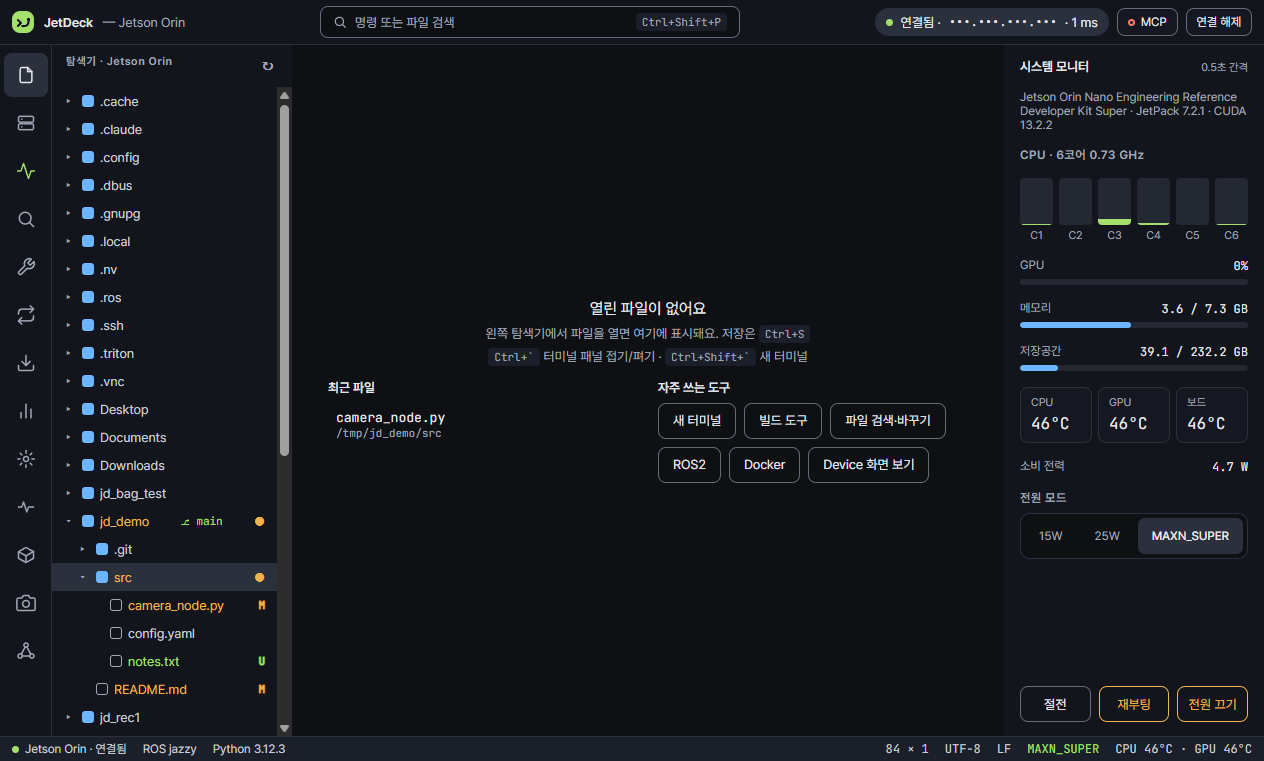
🌿 Git 상태 표시
- 탐색기에서 브랜치와 바뀐 파일을 한눈에 (M·U 표시)
- 바뀐 파일이 들어 있는 폴더에도 점 표시
- 기기에 git만 있으면 되고, 따로 설치할 것 없음
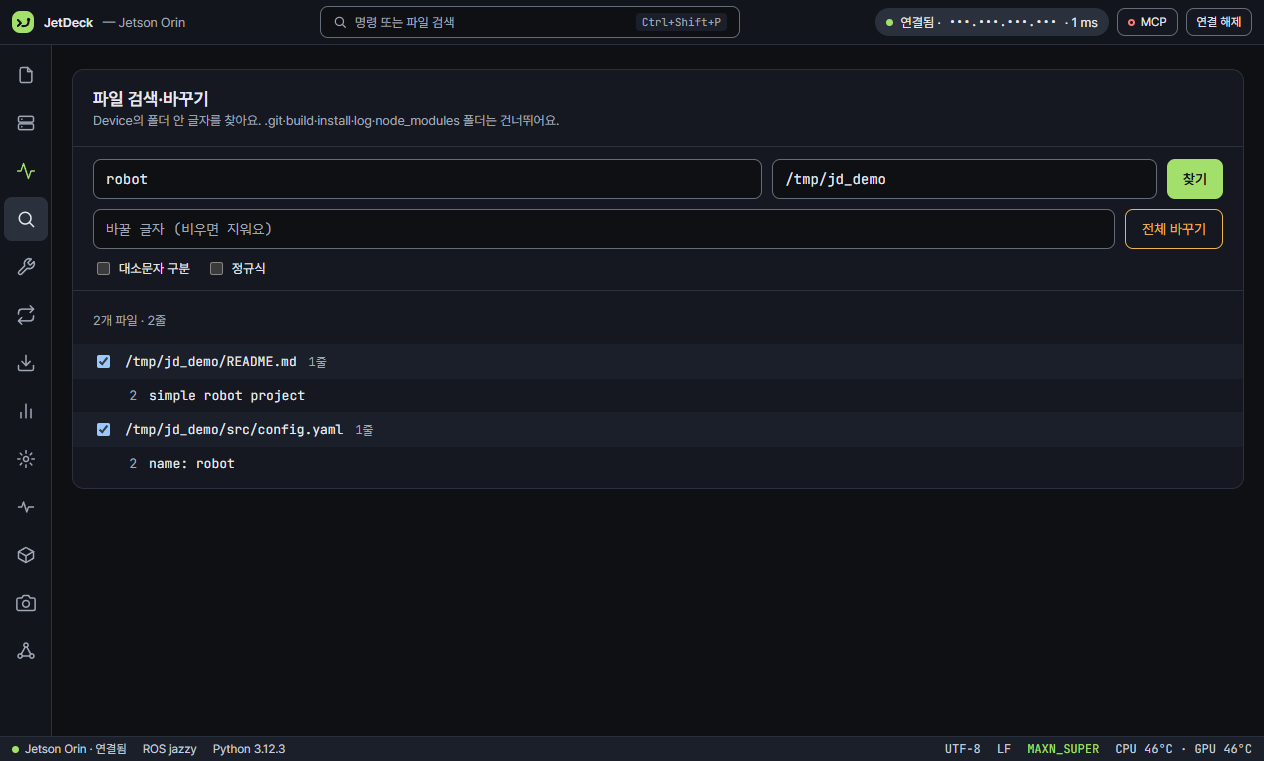
🔎 파일 검색·바꾸기
- 기기 폴더 안의 글자를 찾고, 결과를 누르면 그 줄로 이동
- 정규식·대소문자 구분, 체크한 파일만 전체 바꾸기
- 바꾸기 전에 확인 창, 읽은 뒤 파일이 바뀌었으면 건너뜀
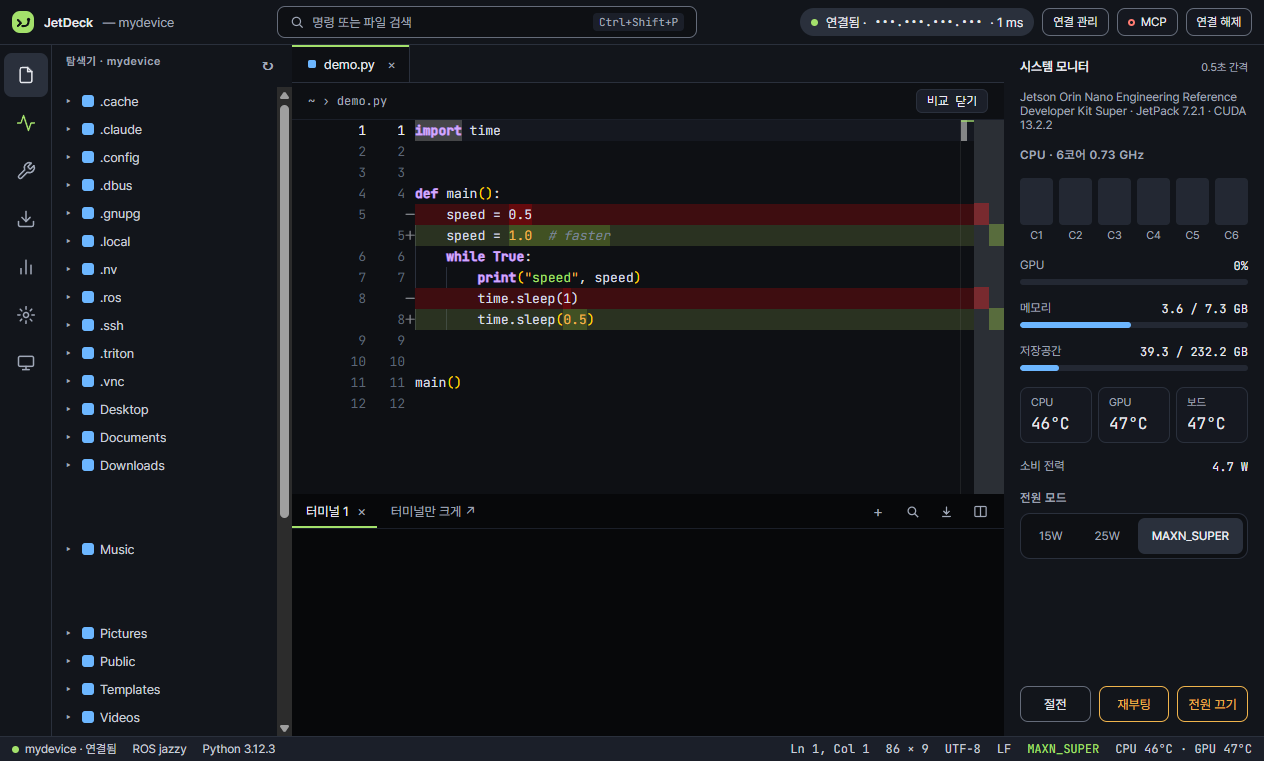
🔀 파일 비교·탭 복원
- "Device와 비교"로 기기에 저장된 파일과 지금 내용을 나란히 보기
- 저장하려는데 기기에서 파일이 바뀌었으면 달라진 부분을 보고 덮어쓰기
- 다시 연결하면 열어 둔 파일 탭이 돌아와요 (저장 안 한 내용은 제외)
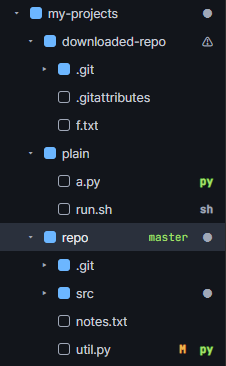
🏷 탐색기 배지 (플러그인)
- 폴더를 열면 팩의 읽기 명령이 저절로 돌고, 파일·폴더 옆에 작은 표시가 붙어요
- 공식 "개발 도구(베타)" 팩의 Git 상태 배지는 기본 꺼짐. 저장소 설정이 위험하면 git을 실행하지 않고 ⚠로 알려요
- "탐색기 배지" 스위치로 언제든 끌 수 있어요
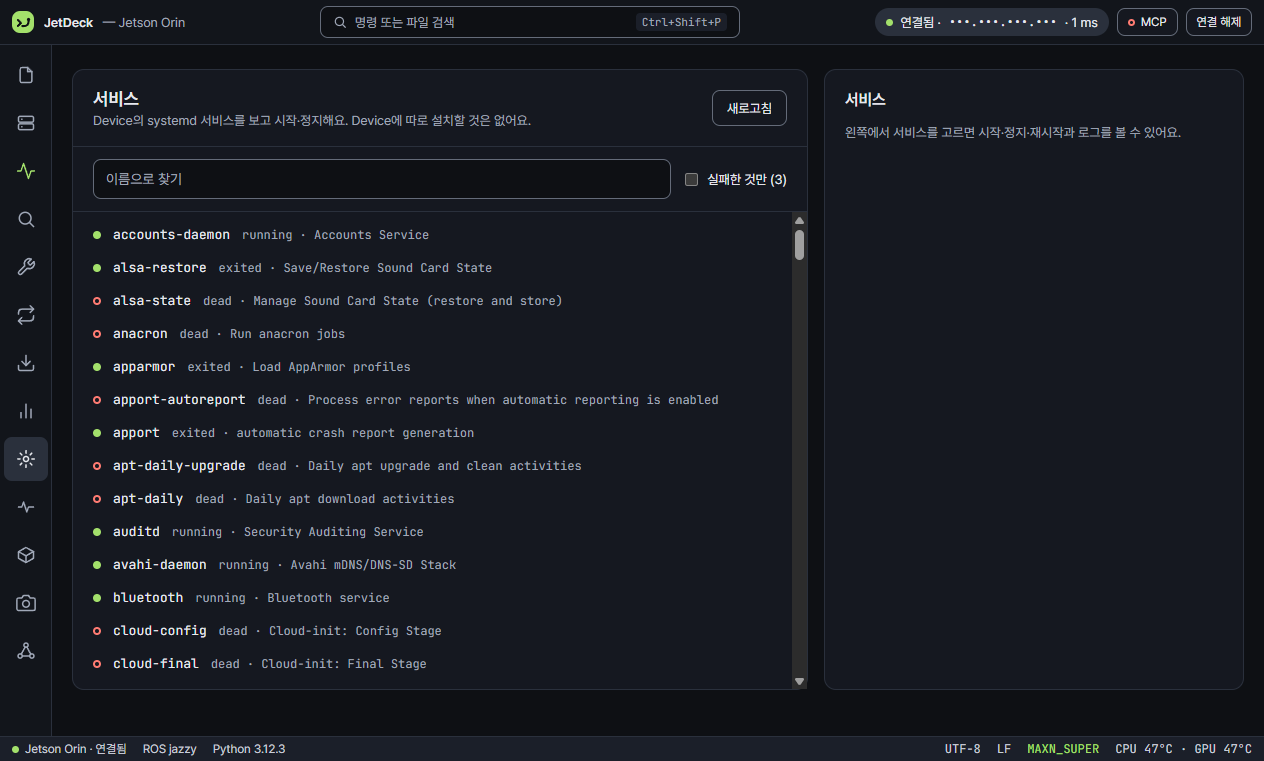
⚙️ 서비스
- systemd 서비스를 목록으로 보고 이름으로 검색
- 시작·정지·재시작, 로그 마지막 200줄과 실시간 로그
- 실패한 서비스만 모아 보기
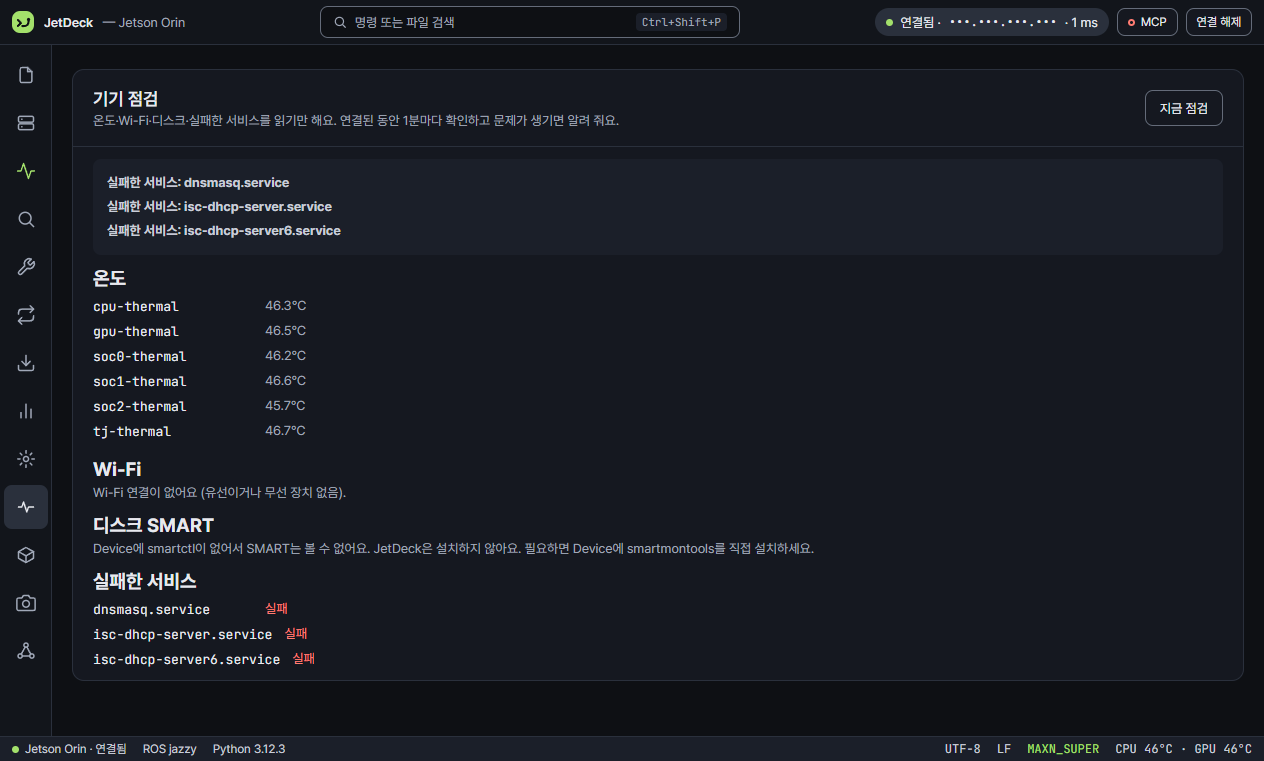
🩺 기기 점검
- 온도·Wi-Fi 신호·디스크 SMART·실패한 서비스를 읽기만 해서 보여줘요
- 연결된 동안 1분마다 확인하고 문제가 생기면 알림
- SMART는 기기에 smartmontools가 있을 때만
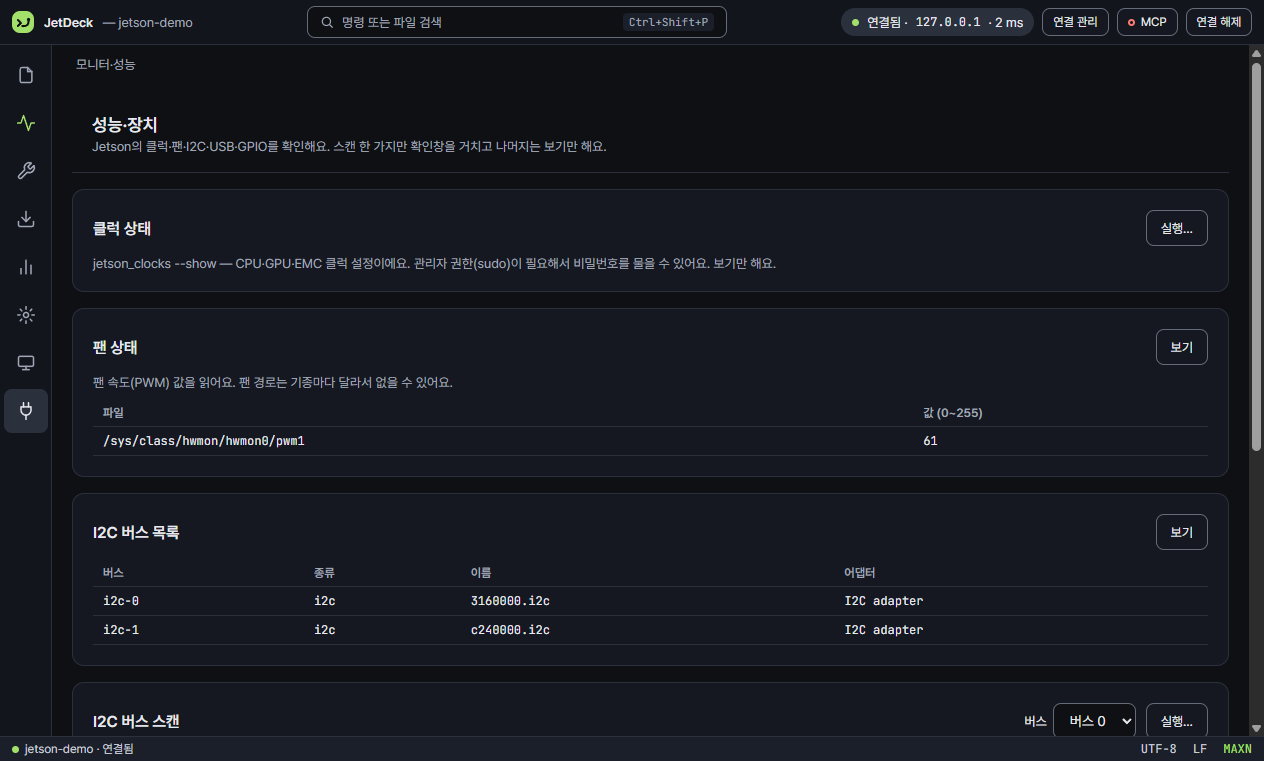
🔌 플러그인
- JSON 팩 파일에 명령·표·버튼을 적으면 화면이 생겨요
- 내 PC에서 코드는 실행되지 않고, 읽기로 증명된 명령만 묻지 않고 실행
- 외부 팩은 명령 전문을 읽고 허용해야 켜져요
- 5.1: 끝나지 않는 출력을 실시간 로그로 보고, 팩에 입력 칸을 넣을 수 있어요
- 5.2: 읽기 명령을 되풀이해서 숫자를 시계열 그래프로 그려요 (공식 "센서 그래프": 온도·메모리·부하·GPU·팬)
- 5.3: 폴더를 열면 파일 옆에 작은 표시(Git 상태 등)를 붙이는 탐색기 배지. 읽기 명령만, 끌 수 있어요
- 5.5: 플러그인 관리의 모음 탭에서 관리자가 읽어 본 팩을 서명된 목록으로 보고 설치해요 (첫 공개 팩 3개: USB·카메라 / 네트워크 / 저장 공간 점검). 처음 열 때 보내는 정보를 안내하고, 설치한 팩도 허용 창에서 명령을 읽고 허용해야 켜져요
- 5.6: 모음에서 받은 팩이 철회되면 앱이 자동으로 꺼요(하루 1번 확인, 끌 수 있어요). 모음에 업데이트 있음 표시와 신고 버튼, 누구나 PR로 팩을 제출할 수 있어요(자동 검사 + 관리자 심사)
- 6.1: 팩이 이 PC의 시리얼 포트를 읽기만 할 수 있어요. 포트는 실행할 때마다 내가 고르고, 장치로 아무것도 보내지 않아요. 일부 장치는 포트를 열 때 다시 시작해요 (공식 "UART 로그" 베타, 기본 꺼짐)
- 6.0: 팩이 권한으로 파일 받기·올리기와 터널을 쓸 수 있어요. 팩이 정한 폴더·포트 안에서만, 내 PC 경로는 내가 고르고, 올리기·터널은 확인 창 (공식 "파일 전송"·"웹 터널" 베타, 기본 꺼짐)
- 5.4: ROS2 launch 실행·bag 재생·녹화를 팩으로도 써 볼 수 있어요 (공식 "ROS2 실시간·launch·bag" 베타, 기본 꺼짐, 실행할 때마다 확인). 팩에 정지 유예(
stopGrace)를 적을 수 있어요
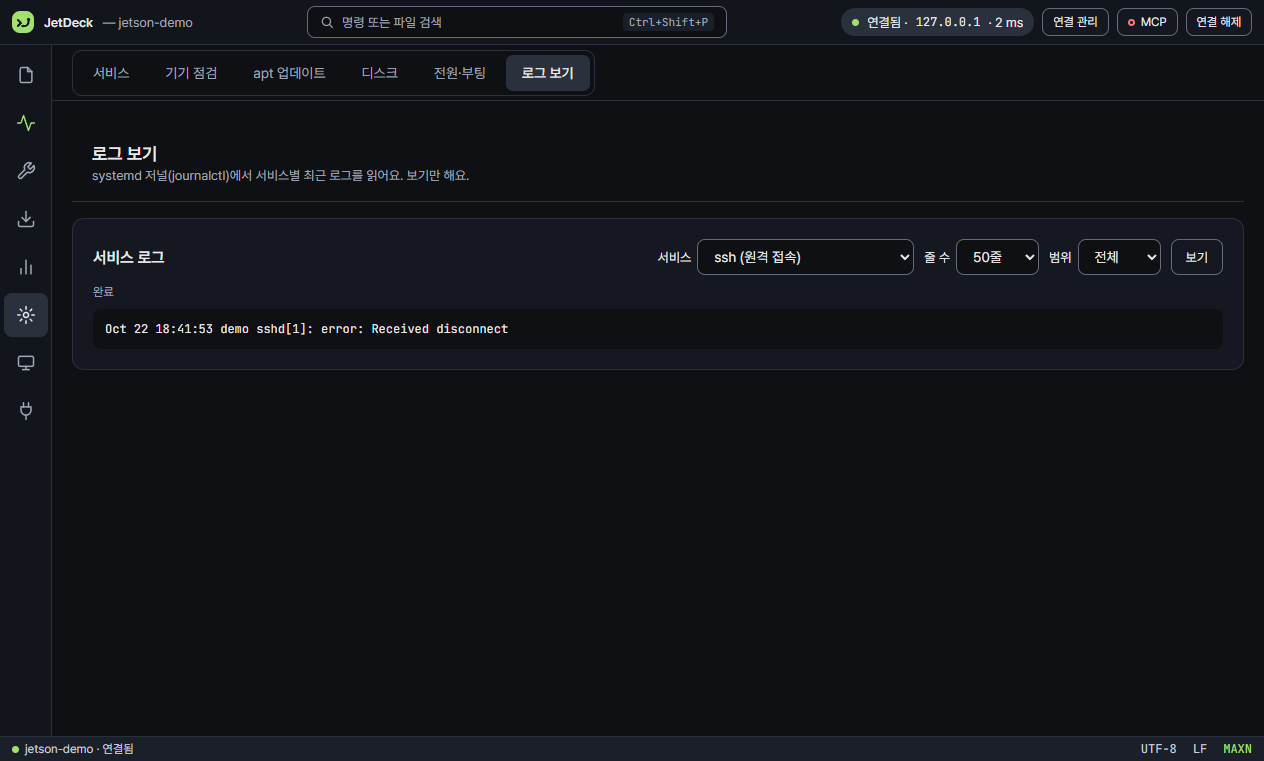
🧰 기기 관리
- apt 업데이트·디스크·전원·부팅·로그 보기가 탭으로
- 서비스를 고르고 줄 수·오류만 보기를 정해 journalctl을 읽어요
- 바꾸는 작업은 항상 확인창
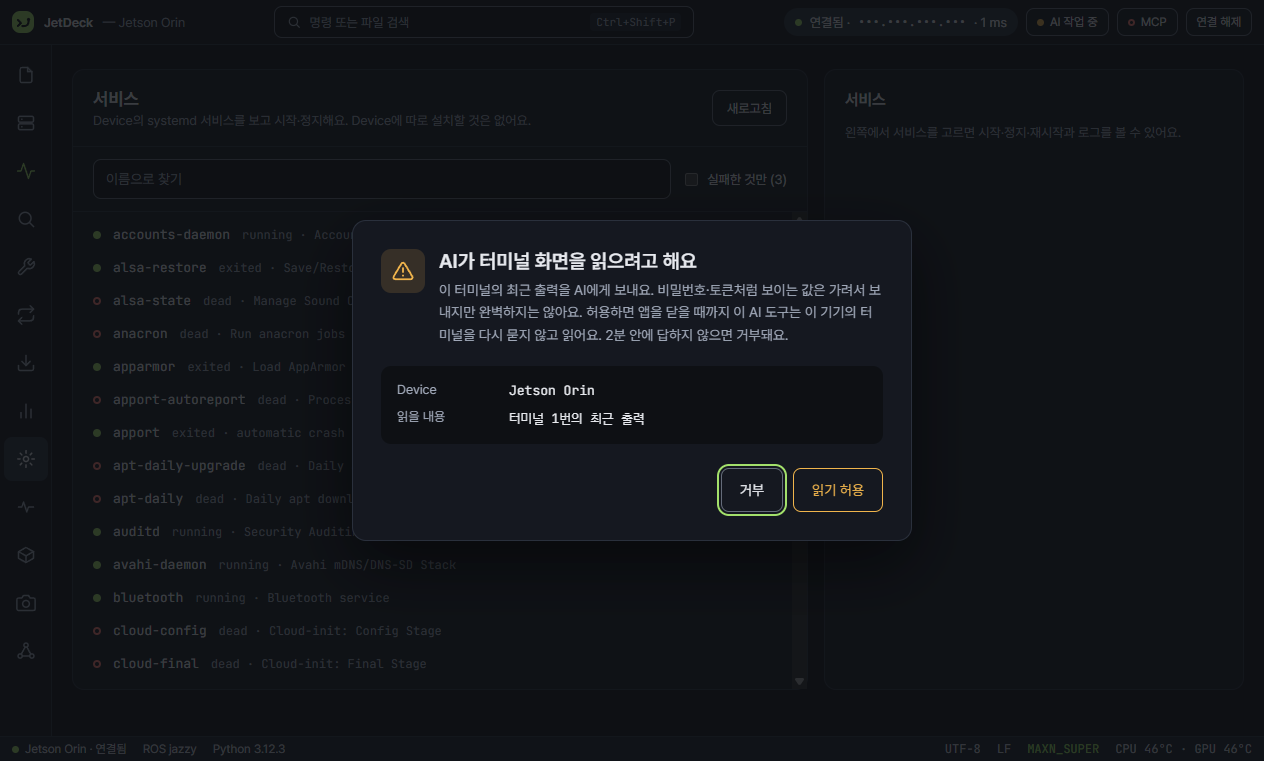
🛡️ AI 터미널 읽기 승인
- AI가 터미널 출력을 읽으려 하면 먼저 허용을 물어봐요
- 비밀번호·토큰처럼 보이는 값은 가려서 전달
- 터미널만 읽고, 허용은 앱을 닫을 때까지만 유지
필요한 건 다 들어 있어요
모든 기능은 Ctrl+Shift+P 명령 팔레트에서 바로 찾을 수 있어요.
💻 매일 쓰는 기본 터미널·편집·파일
터미널
여러 탭·분할·터미널만 크게. 끊기면 자동 재연결하고 탭은 그대로.
원격 편집
VS Code와 같은 Monaco 편집기. 기기에 저장된 파일과 지금 내용을 나란히 비교하고, 기기에서 바뀐 파일은 비교한 뒤에 덮어써요. 다시 연결하면 열어 둔 탭이 돌아와요.
파일·폴더 전송
내 PC ↔ 기기 끌어다 놓기, 폴더 통째 올리기·내려받기, 동시 4개 전송.
분할 화면
연결을 최대 4개까지 한 화면에 나란히(좌우) 또는 바둑판으로.
빌드·검색·Git
colcon·catkin_make 실행과 오류 줄 → 파일 이동, 폴더 안 글자 찾기·바꾸기(Ctrl+Shift+F), 탐색기에 Git 상태 표시.
터미널 검색·로그 저장
스크롤백에서 글자 찾기(한글도 정확히), 터미널 내용을 파일로 저장. 문제 신고용 진단 정보도 비밀을 가려 저장해요.
설정 내보내기·가져오기
호스트 목록·스니펫·테마를 파일 하나로. 비밀번호는 들어가지 않아요.
스니펫
자주 쓰는 명령은 저장해 두고 팔레트에서 바로 실행.
포트 포워딩
로컬·원격·동적(SOCKS5). Jupyter·TensorBoard 프리셋, 접속하면 자동 시작.
📊 상태 확인·관리 모니터·여러 기기
시스템 모니터
코어별 CPU·GPU·메모리·온도·전력, JetPack·CUDA 버전. 전원 모드 전환, 절전·재부팅, Wake-on-LAN. 라즈베리 파이 같은 일반 리눅스도 지원.
여러 기기 대시보드
저장한 기기마다 CPU·GPU·메모리·온도·전력 카드를 한 화면에. 누르면 그 기기로 이동.
기록·프로세스·AI 활동
최근 1시간 모니터 그래프와 CSV, 프로세스 종료, AI·다른 SSH 접속이 한 일 기록.
서비스 (systemd)
서비스 시작·정지·재시작, journalctl 로그 실시간. sudo 비밀번호는 새 터미널에서 직접 입력.
기기 점검
온도·Wi-Fi 신호·디스크 SMART·실패한 서비스. 문제가 생기면 알림.
기기 관리
apt 업데이트·디스크·전원·부팅·로그 보기가 탭 4개로. 큰 폴더 보기와 미리보기 후 정리, 재부팅·종료 예약. 명령은 확인창에 그대로 보여 줘요.
Docker
컨테이너·이미지 목록, 시작·정지·재시작·삭제, 로그 보기.
SSH 키 마법사
이 PC의 키를 만들어 기기에 등록하고, 비밀번호 없이 접속하도록 한 번에.
🤖 로봇·하드웨어 ROS2·시리얼·카메라·화면
ROS2 도구
토픽·노드 목록과 info, echo·hz 실시간, launch 바로 실행. 서비스 호출, 파라미터 읽기·설정, bag 정보·재생·녹화.
시리얼 콘솔
SSH가 안 될 때의 비상구. 포트와 속도만 고르면 끝.
영상 입력 미리보기
기기의 USB 카메라 등 영상 장치를 장치·해상도·fps를 골라 앱 안에서 실시간으로.
기기 화면 보기
VNC 데스크톱을 앱 안에서 바로(SSH 터널). VNC·RDP 뷰어 열기, rviz·rqt 같은 X11 창은 PC의 X 서버로.
✨ AI·편의 MCP·테마·언어
MCP 연결
Claude·Cursor·Codex 등 AI가 기기에서 명령 실행·파일 편집. 연결되면 버튼에 불이 켜져요.
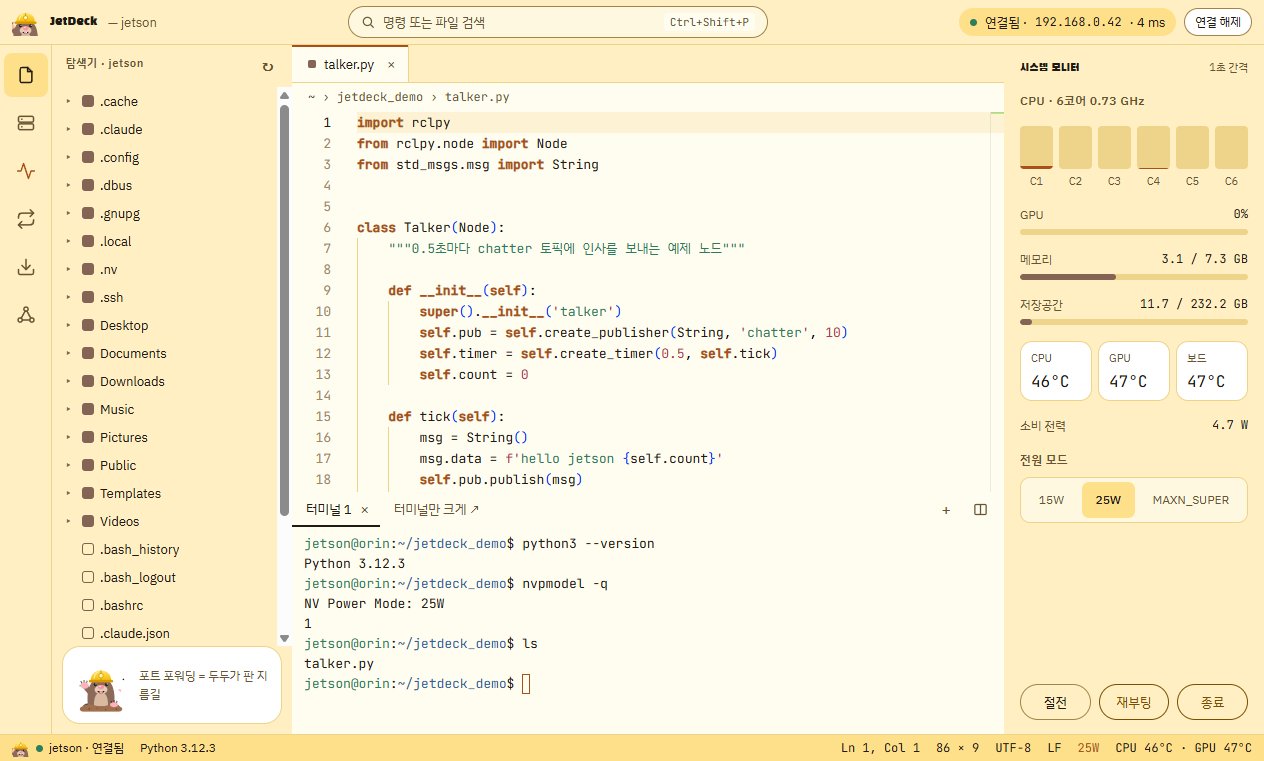
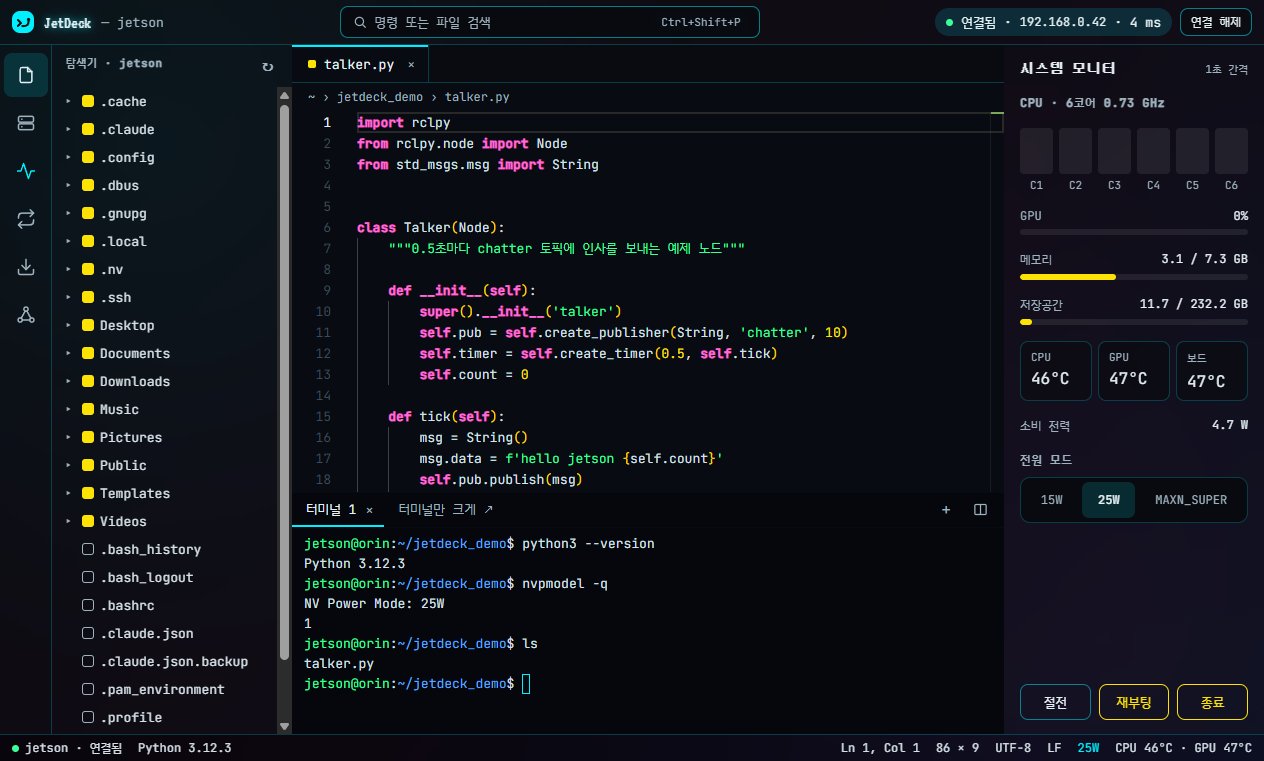
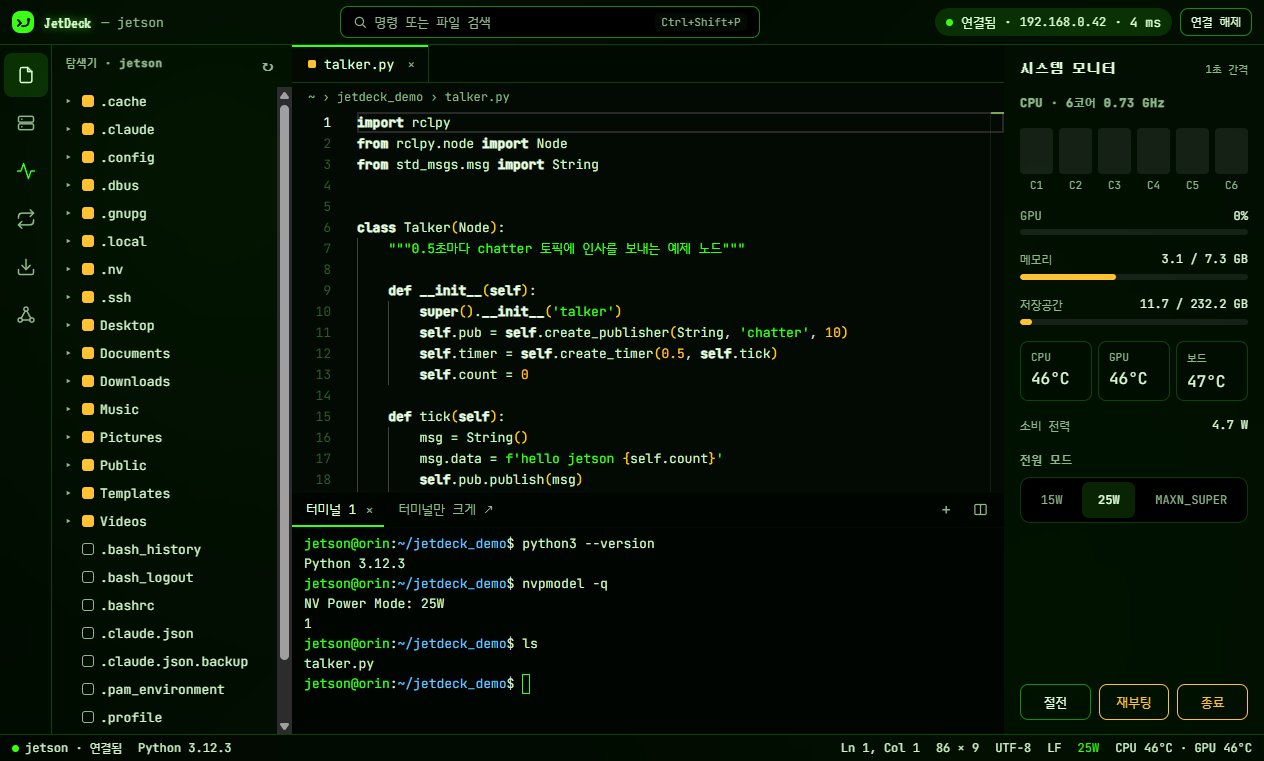
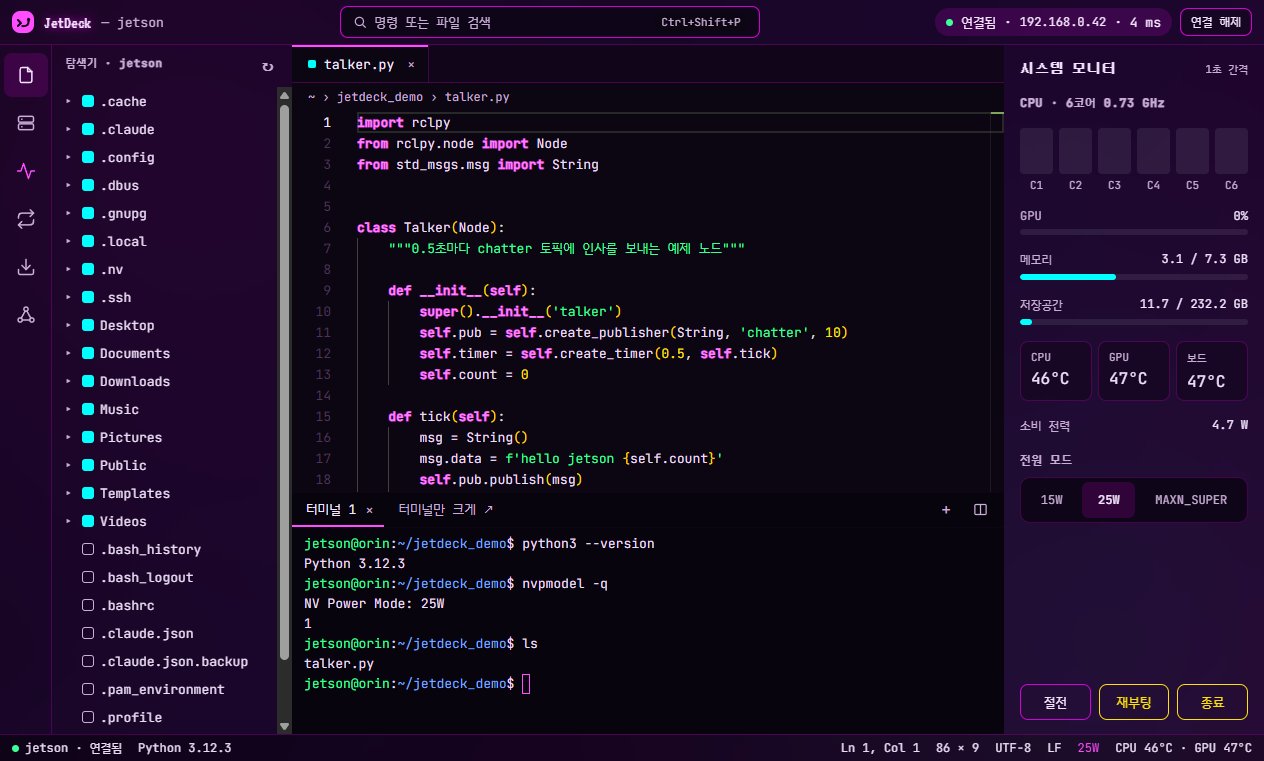
테마 17종
기본 다크·라이트부터 네온, 마스코트 테마까지. 다시 시작 없이 바로 바뀌어요.
영어 화면
위쪽 언어 버튼으로 한국어 ↔ English.
플러그인 (5.0 ~ 6.1)
JSON 팩 파일에 명령·표·버튼·확인창을 적으면 기능이 생겨요. 5.1부터 실시간 로그(journalctl -f 등)와 입력 칸, 5.2부터 시계열 그래프(온도·메모리 등), 5.3부터 탐색기 배지(파일 옆 Git 상태 등), 5.4부터 ROS2 launch·bag 팩(베타, 기본 꺼짐), 5.5부터 앱 안 모음(관리자가 읽어 본 팩, 서명된 목록), 5.6부터 모음 팩 철회 자동 끄기·업데이트 표시·신고·커뮤니티 제출도 돼요. 6.0부터 팩이 권한(파일 받기·올리기, 터널)을 선언해 앱 기능을 쓸 수 있어요(폴더·포트 범위 안에서만, 내 PC 경로는 내가 고르고, 올리기·터널은 확인 창). 6.1부터 이 PC의 시리얼 포트를 읽기만 하는 권한도 있어요(포트는 내가 고르고, 장치로 보내지 않아요). 내 PC에서 코드는 실행되지 않고, 읽기로 증명된 명령만 묻지 않고 실행돼요. 만드는 법은 plugins 문서.
업데이트 내용
업데이트하면 바뀐 점을 앱에서 바로 보여 줘요. 도움말 옆 버튼으로 다시 볼 수도 있어요.
"보드 온도 확인해 줘"라고 말하세요
MCP를 지원하는 AI(Claude·Cursor·VS Code·Codex CLI·Gemini CLI 등)에게 말하면 JetDeck을 통해 기기에서 바로 실행해요.
- 연결 관리 화면 위쪽 MCP 연결 버튼을 눌러요. 연결된 AI가 있으면 버튼 옆에 초록 불이 켜져요.
- 위쪽 탭에서 쓰는 AI를 고르면 맞는 설정이 나와요. 복사해서 붙여 넣고(또는 명령을 한 번 실행하고) 그 프로그램을 다시 켜요.
- AI에게 평소처럼 말하면 끝. 그 밖의 MCP 프로그램은 실행 명령만 알려 줘요.
rm·sudo·reboot·kill·dd·apt·systemctl, >로 덮어쓰기 같은 명령은 JetDeck 화면에서 허용을 눌러야 실행돼요. JetDeck은 이 PC 안(127.0.0.1)에서 비밀 토큰을 가진 요청만 받아요.AI가 쓸 수 있는 도구 보기
| 도구 | 하는 일 |
|---|---|
list_hosts · connect | 저장된 기기 목록·연결 (JetDeck에 탭이 열림) |
run_command | 명령 실행 후 출력·종료 코드 |
read_file · write_file · list_dir | 파일 읽기·쓰기, 폴더 목록 |
get_status | CPU·GPU·메모리·온도·전력·전원 모드·ROS 버전 |
오래 보는 화면, 취향대로
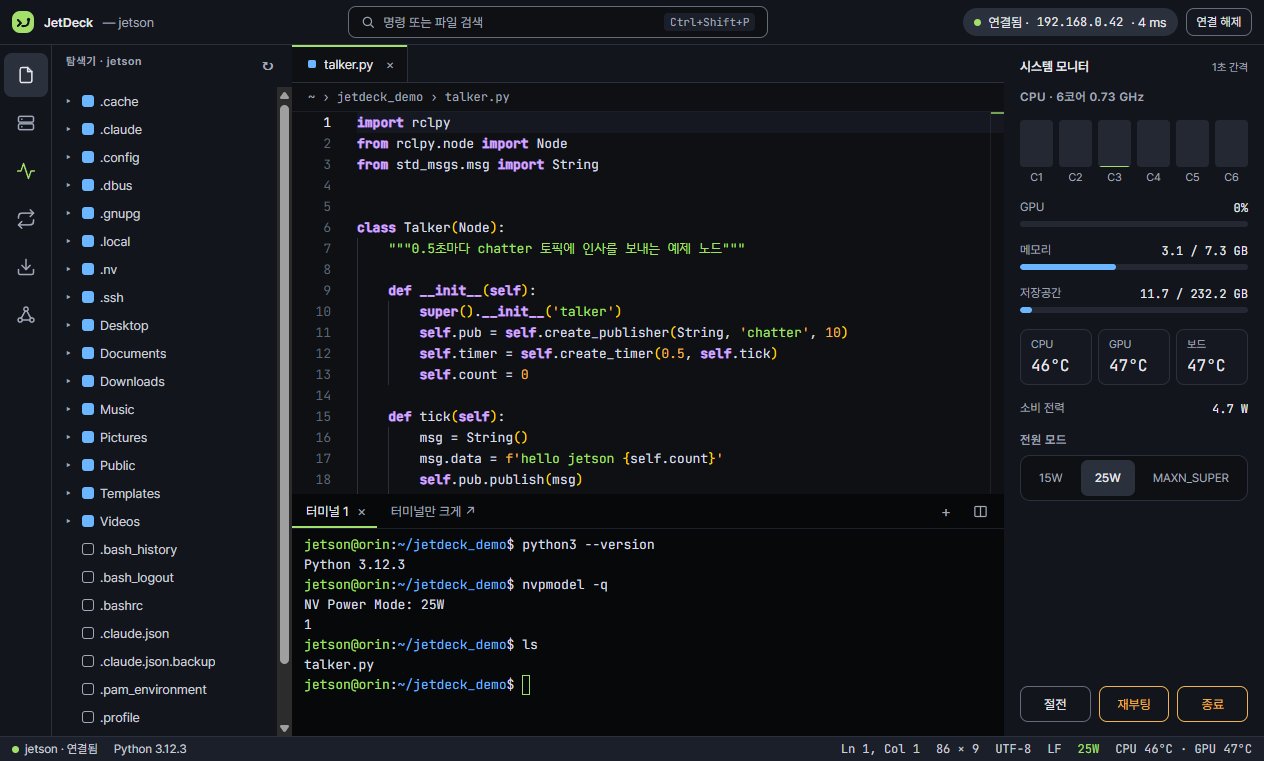
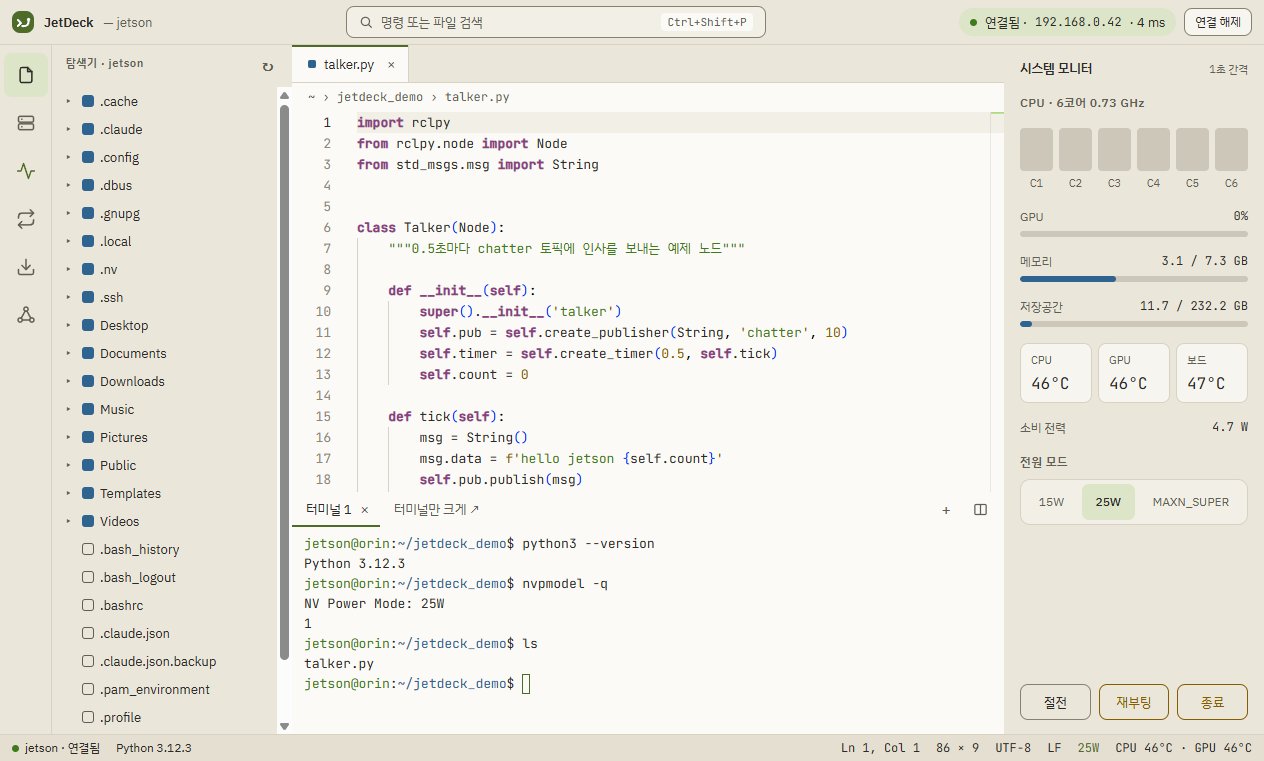
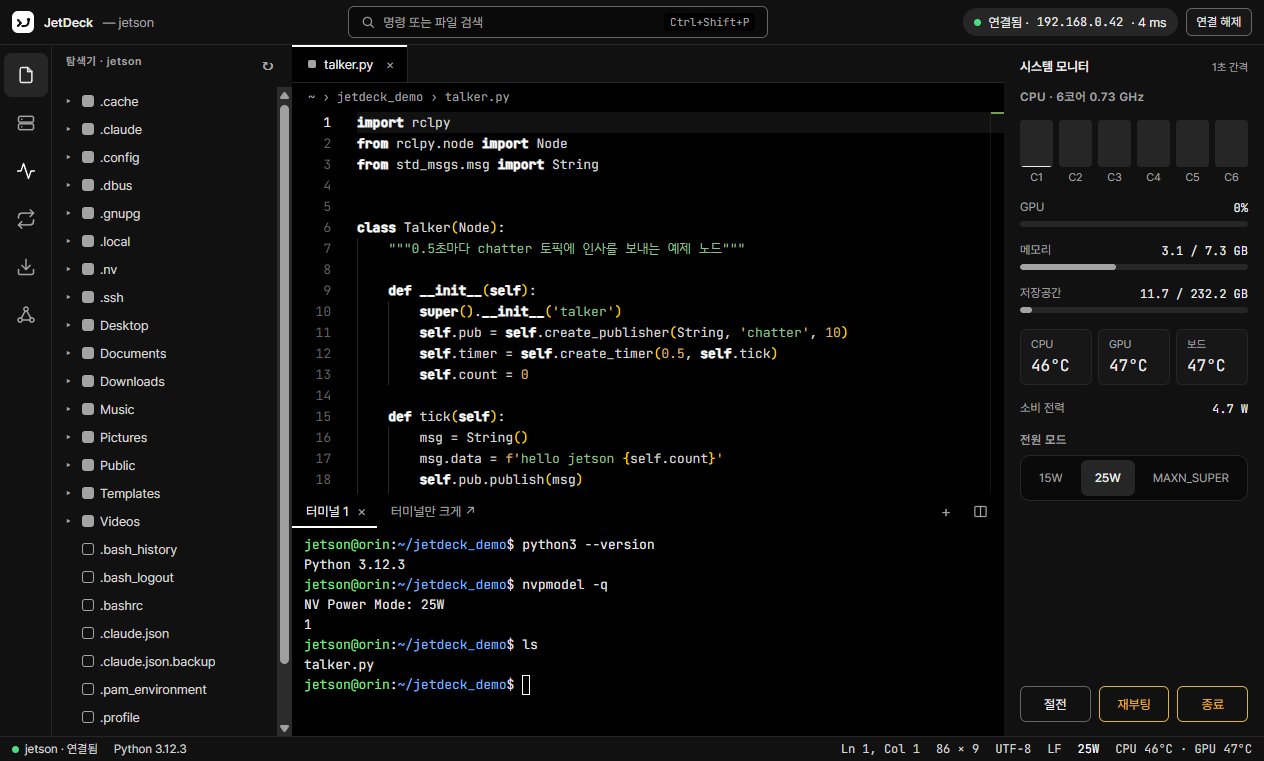
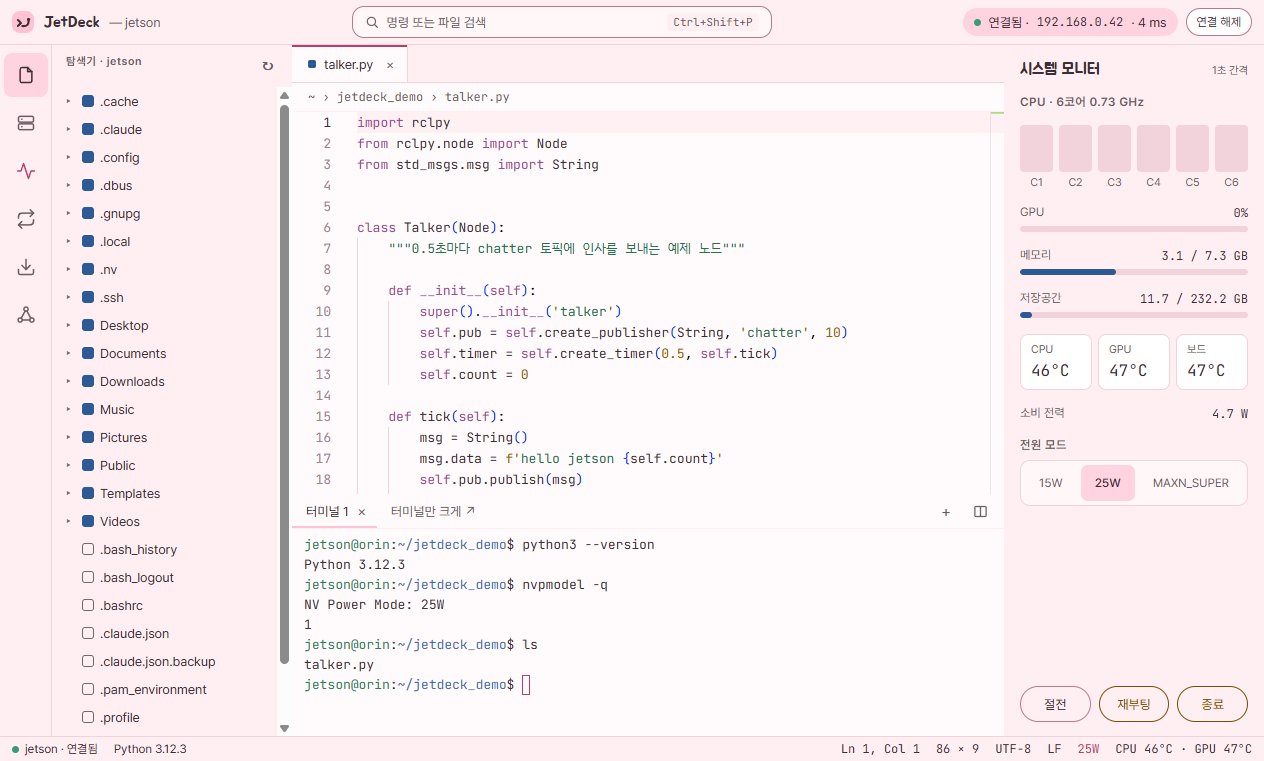
연결 관리 화면 오른쪽 위 테마 메뉴에서 바로 바뀌어요. 모든 테마는 글자·터미널 색 대비 4.5:1 이상, 터미널과 편집기는 항상 불투명해요.
에센셜
매일 쓰는 기본 4종
컬러 무드
노을·숲·바다·종이·레트로 등 분위기 7종
네온 사인
그라데이션 배경과 유리 패널, 연결 중일 때만 창 테두리가 빛나요
마스코트
모모·볼트·두두가 연결 상태에 따라 표정을 바꾸고 한마디씩 해요
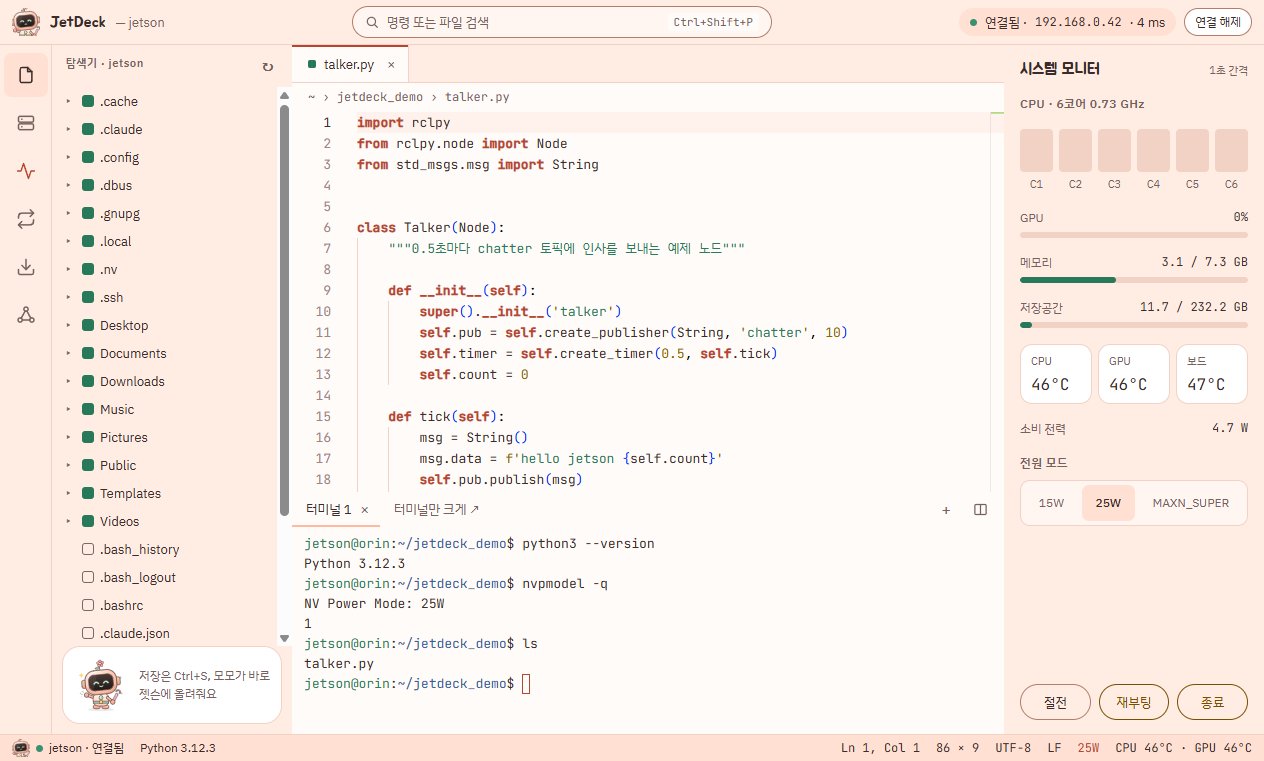
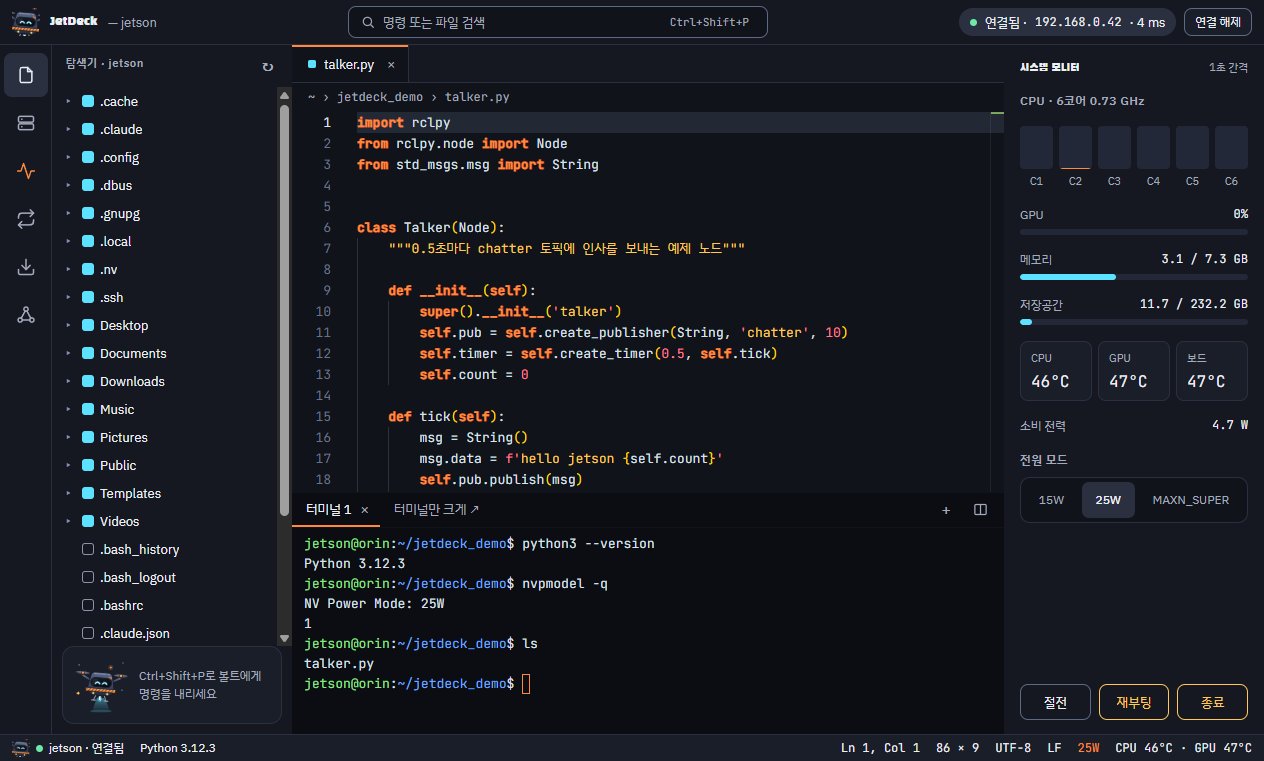
나머지 11종 보기 (에센셜 4 · 컬러 무드 7)
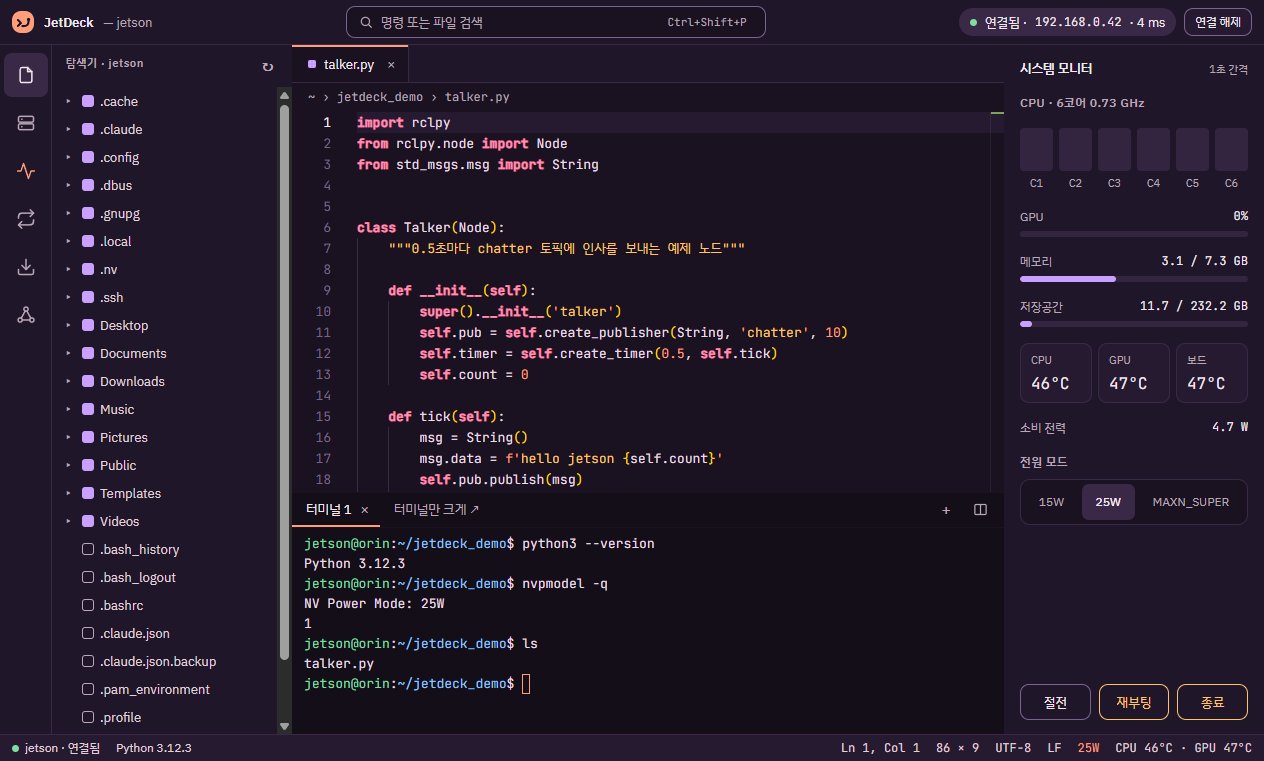
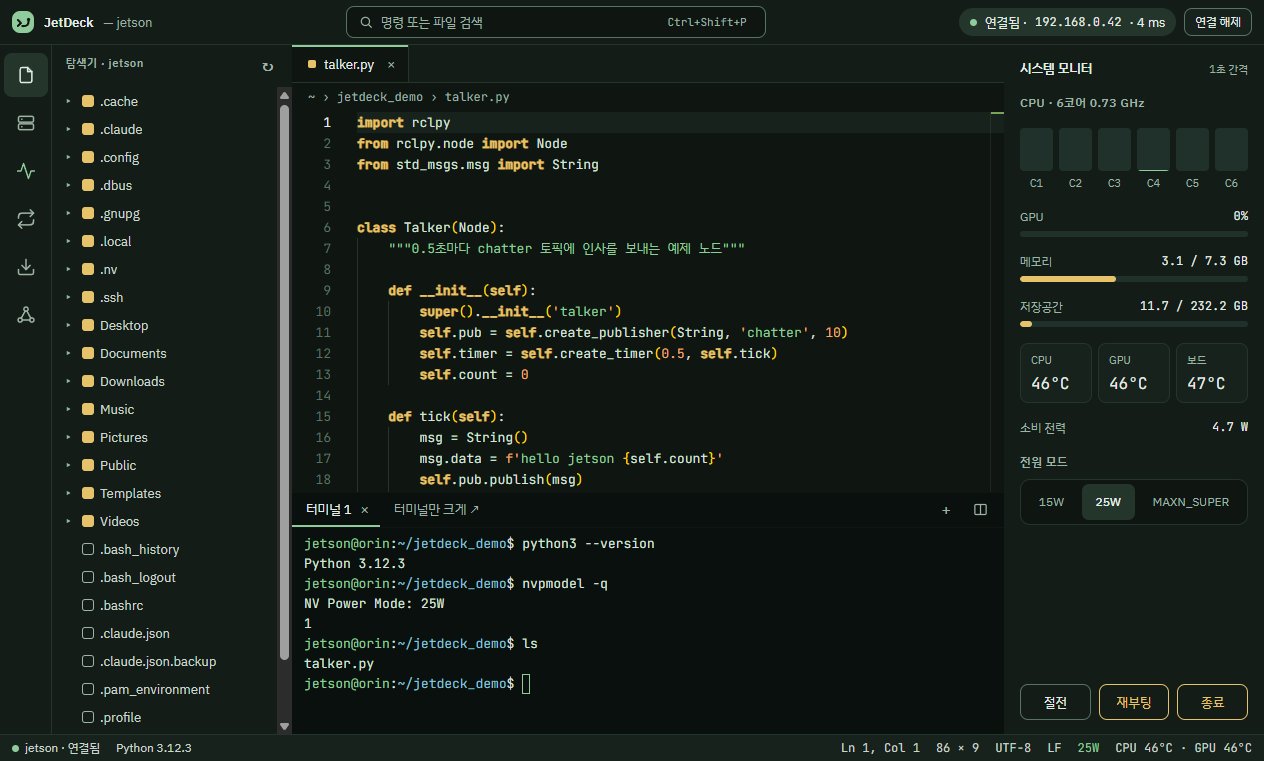
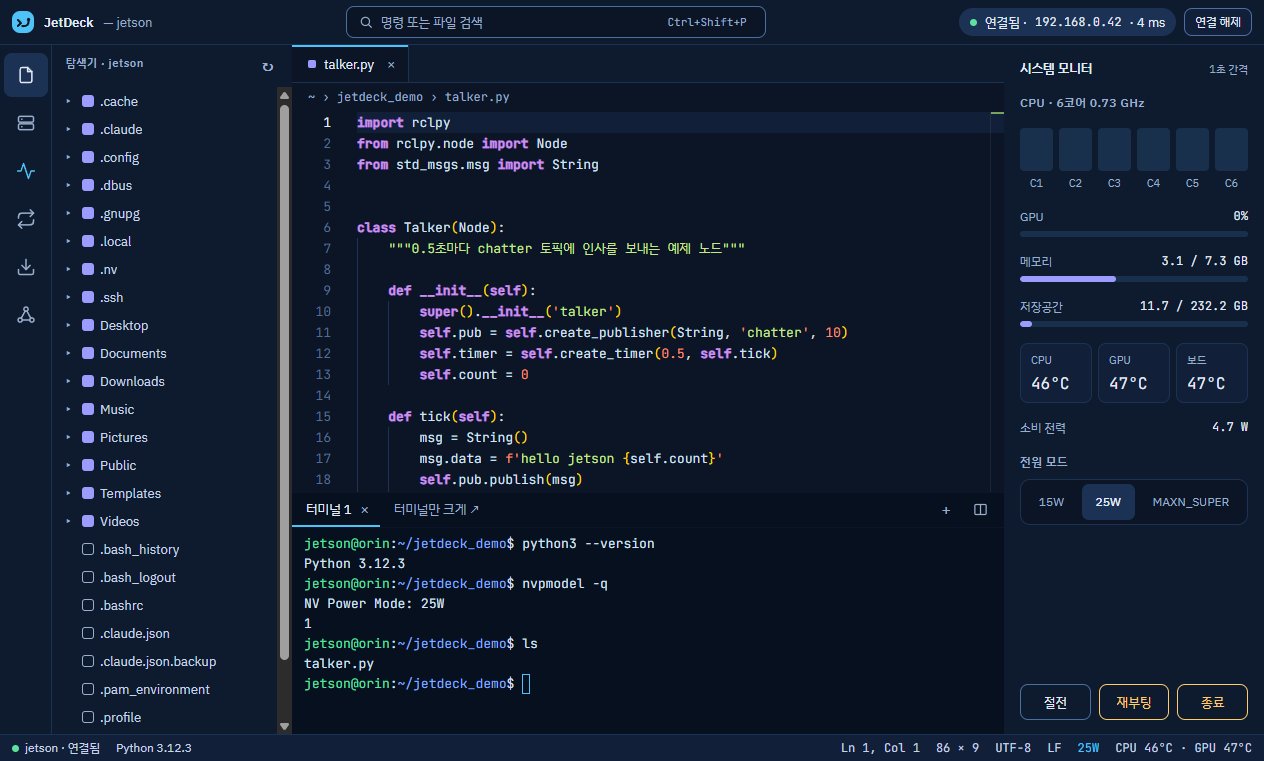
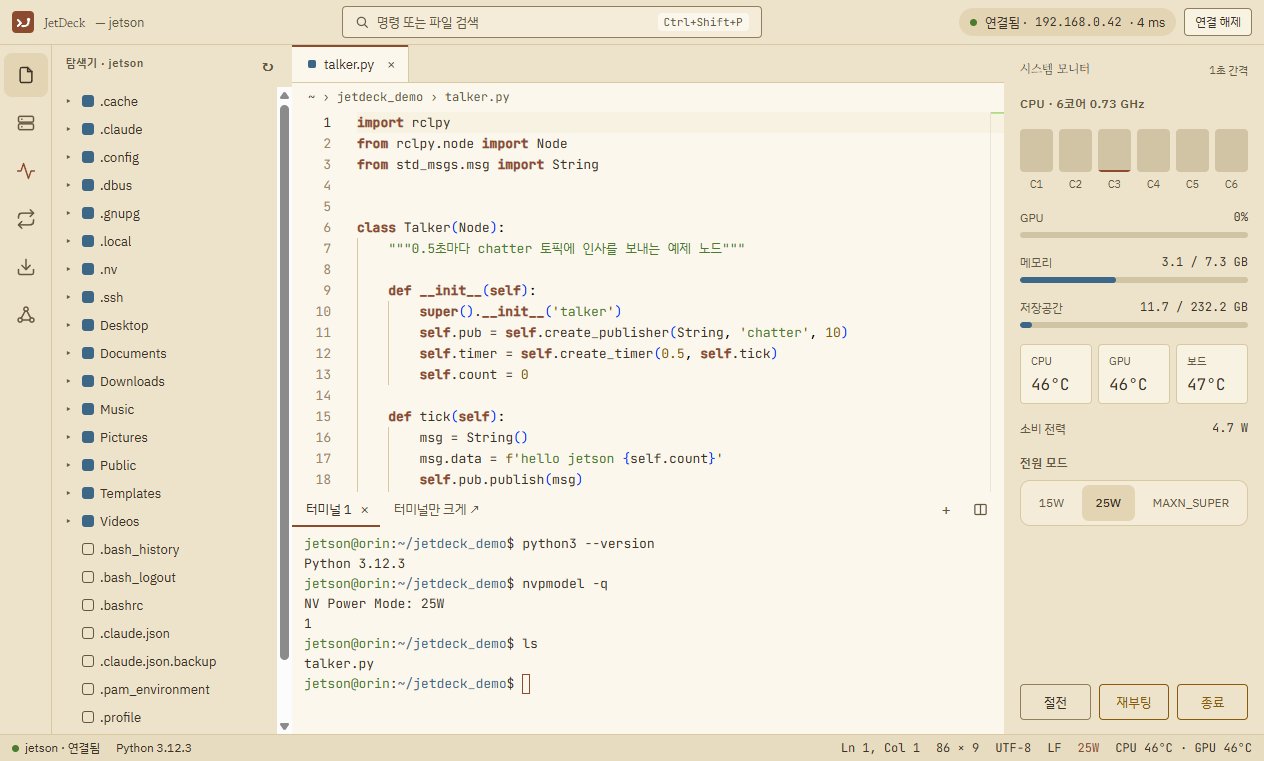
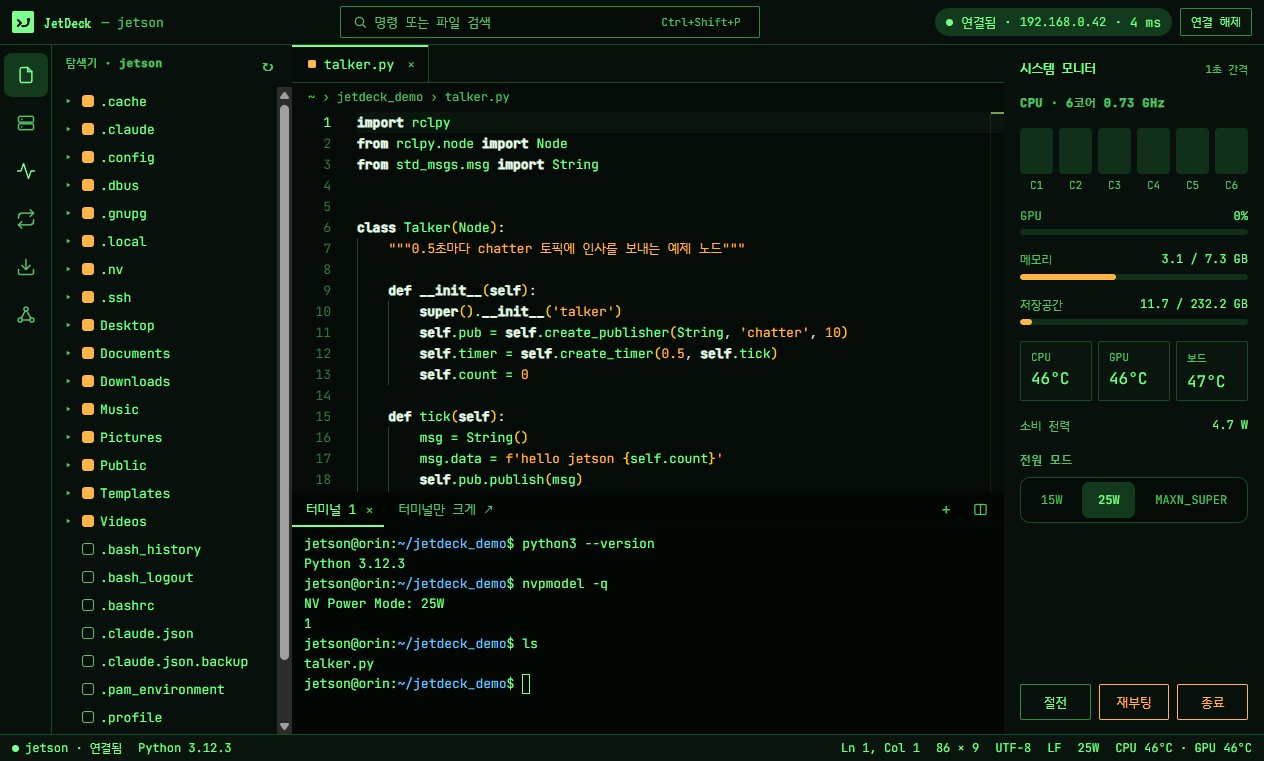
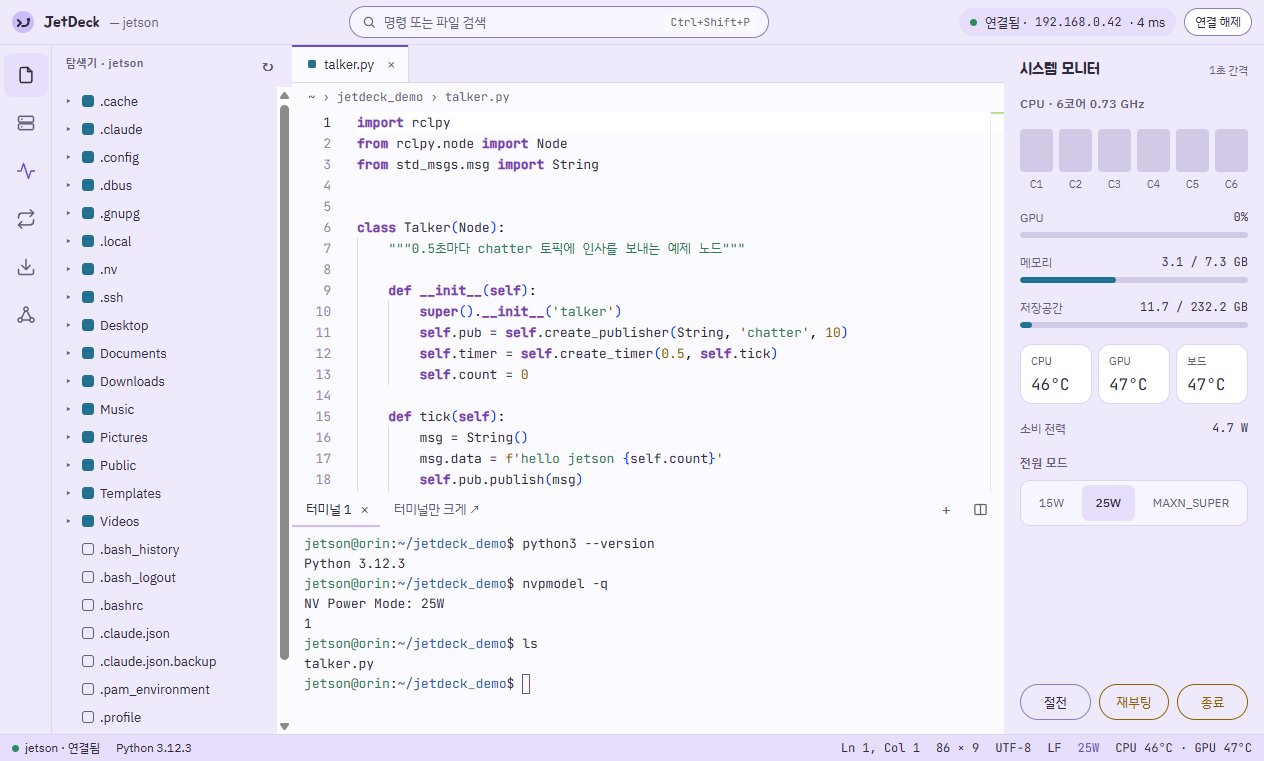
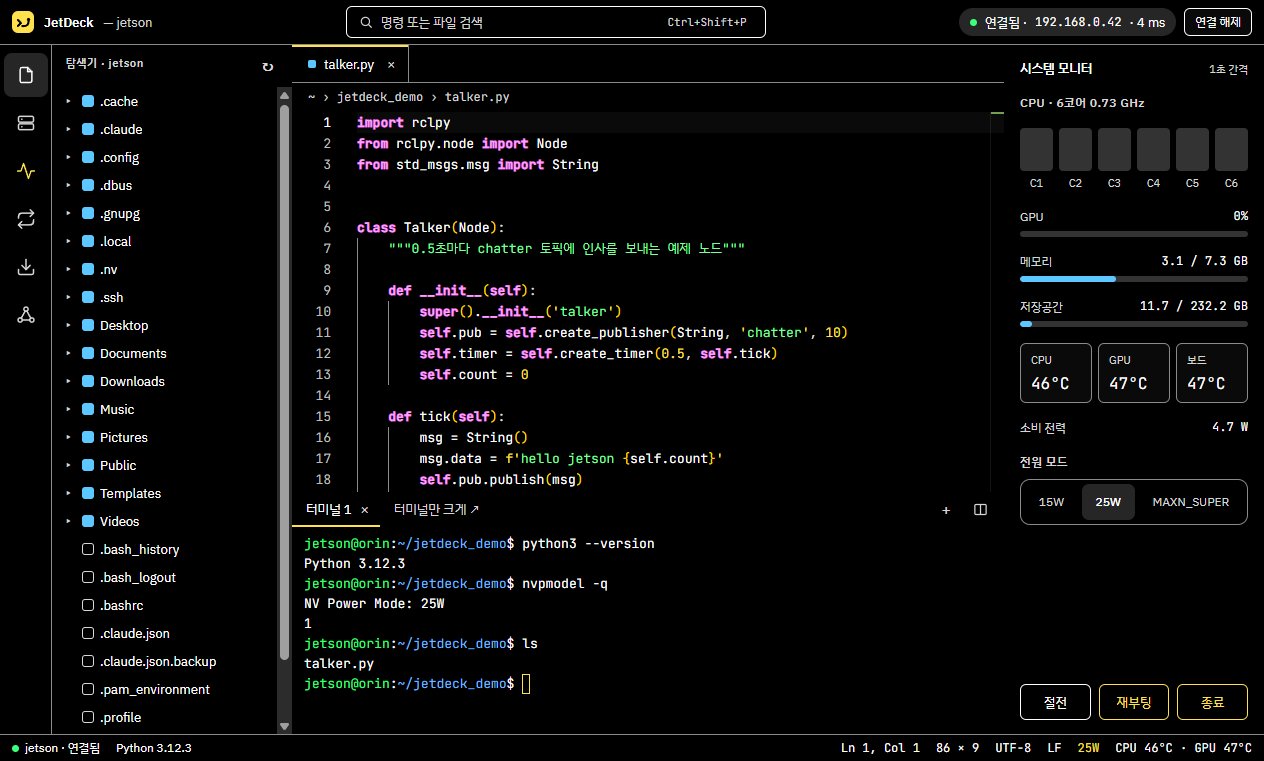
나만의 테마 만들기
테마 폴더에 JSON 파일을 넣고 앱을 다시 켜면 메뉴에 추가돼요. 같은 id면 기본 테마를 덮어써요.
- Windows:
%APPDATA%\nanoterm\themes\ - Linux:
~/.config/nanoterm/themes/
기본 테마와 같은 형식(id, label, kind, ui, status, terminal.theme, editor, font)을 따르면 돼요. 네온 효과(ui.backgroundCss, effects)와 마스코트(mascot)도 같은 방식으로 정의해요.
안심하고 쓰세요
비밀번호는 이 PC에만
OS 암호화로 저장해요 (Windows: DPAPI, Linux: 키링). 다른 PC로 복사해도 못 풀어요.
호스트 키 확인
처음 접속 때 확인하고, 바뀌면 경고해요. ~/.ssh/known_hosts도 함께 읽어요 (쓰지 않음).
밖으로 보내는 건 두 가지뿐
기기와의 SSH 연결과 업데이트 확인(GitHub Releases).
저장 위치: Windows %APPDATA%\nanoterm\, Linux ~/.config/nanoterm/
내 컴퓨터에 맞는 걸 받으세요
Device 쪽 준비물은 SSH 서버 하나뿐이에요 (JetPack 기본 상태 그대로 OK).
지원 기기 — NVIDIA Jetson은 전체 기능(tegrastats 모니터·전원 모드·JetPack·CUDA 버전), 라즈베리 파이·우분투 등 일반 리눅스는 터미널·편집·파일 전송·포트 포워딩·모니터(CPU·메모리·온도)를 쓸 수 있어요.
Linux (x64)
PC용 AppImage. 받아서 실행 권한만 주면 돼요.
chmod +x JetDeck-*-x86_64.AppImage && ./JetDeck-*-x86_64.AppImageAppImage 받기
Linux arm64 (젯슨 본체)
젯슨에서 직접 쓸 때만 받으세요. PC에서 젯슨에 접속한다면 PC용을 받으면 돼요.
chmod +x JetDeck-*-arm64.AppImage && ./JetDeck-*-arm64.AppImagearm64 받기
Linux에서 안 열릴 때
- FUSE 2 설치:
sudo apt install libfuse2(Ubuntu 24.04는libfuse2t64) - 비밀번호 저장에는 키링(GNOME Keyring 등)이 필요해요. 키링이 없으면 비밀번호를 저장하지 않으니 SSH 키를 쓰세요.
세 단계면 연결돼요
- 새 연결에 기기 IP·사용자 이름·비밀번호를 넣고 저장 후 연결
- USB 케이블로 직접 연결했다면
192.168.55.1 - IP를 모르면 오른쪽 주변 Device 찾기
- USB 케이블로 직접 연결했다면
- 처음 접속 때 뜨는 호스트 키 확인에서 지문을 보고 신뢰하고 연결
- 왼쪽에서 파일 열기 · 아래에서 명령 실행 · 오른쪽에서 상태 확인. 모든 기능은 Ctrl+Shift+P
기능별 사용법
🤖 ROS2 도구
왼쪽 활동 바의 ROS2 버튼. 기기의 ros2 명령을 SSH로 실행해 보여 줘요.
- 토픽 — 발행·구독 노드, 메시지 보기(echo), 주기 측정(hz). 멈추거나 화면을 닫으면 기기 쪽 명령도 끝나요.
- 노드 — 연결된 토픽·서비스
- launch — 내 워크스페이스와 설치된 패키지의 launch 파일을 찾아, 확인 후 새 터미널 탭에서
ros2 launch
ROS 환경은 기기 ~/.bashrc의 source /opt/ros/<배포판>/setup.bash를 따라요.
🔧 시리얼 콘솔
- 젯슨 USB(장치 모드)를 PC에 꽂거나, USB-TTL 어댑터를 디버그 UART에 연결
- 새 연결 → 시리얼에서 포트와 속도(젯슨 기본 115200) → 저장 후 연결
- 케이블이 빠졌다 다시 꽂히면 자동으로 다시 연결해요.
Linux에서 "접근 권한이 없어요"가 뜨면 sudo usermod -aG dialout $USER 후 다시 로그인.
🖥 기기 화면·X11·카메라·언어
- 기기 화면 보기 — 기기에 VNC 서버가 켜져 있어야 해요(없으면 앱이 켜는 방법을 안내). 연결 설정의 원격 화면 종류를 VNC로 두고 작업 공간의 원격 화면을 누르면 앱 안에서 열려요.
- X11 화면 — 연결 설정에서 "X11 화면"을 켜고 PC에서 X 서버(
winget install marha.VcXsrv, XLaunch에서 Disable access control)를 실행한 뒤 터미널에서rviz2등을 실행하면 PC 창으로 떠요. - 영상 입력 — 활동 버튼의 카메라에서 장치·해상도·fps를 고르고 시작. 기기에
v4l2-ctl·gst-launch-1.0이 있어야 해요. - 언어 — 위쪽 언어 버튼. 바꾸면 화면을 다시 불러와서 열린 연결이 닫혀요(바꾸기 전에 확인).
⌨️ 단축키
| Ctrl+Shift+P | 명령 팔레트 (모든 기능) |
| Ctrl+P | 파일 이름으로 열기 |
| Ctrl+S | 저장 |
| Ctrl+` | 터미널 패널 접기/펴기 |
| Ctrl+Shift+` | 새 터미널 |
| Ctrl+C / V (터미널) | 선택이 있으면 복사, 없으면 중단(^C) / 붙여넣기 |
| Esc | ROS2·파일 전송·포워딩 화면 닫기 |
잘 안 될 때
증상별 확인할 것
| 증상 | 확인할 것 |
|---|---|
| "응답이 없어요" | 기기 전원·네트워크, 같은 공유기인지, IP가 바뀌지 않았는지 |
| "인증 실패" | 사용자 이름·비밀번호. 키 인증이면 키 파일 경로 |
| "비밀번호 로그인을 막아 두었어요" | 그 기기는 SSH 키로만 접속돼요. ① 등록된 키가 있으면 인증 방식을 "SSH 키"로 ② 없으면 ssh-keygen -t ed25519로 만든 뒤 id_ed25519.pub를 젯슨 ~/.ssh/authorized_keys에 추가 ③ 본인 젯슨이면 /etc/ssh/sshd_config.d/의 PasswordAuthentication no를 yes로 바꾸고 sudo systemctl restart ssh |
| 암호 걸린 SSH 키 | ssh-add로 ssh-agent에 등록한 뒤 연결 |
| ROS2 목록이 비어 있음 | 노드가 실행 중인지, ~/.bashrc에 ROS setup.bash를 source하는 줄이 있는지 |
| 시리얼 "다른 프로그램이 쓰고 있어요" | PuTTY·Arduino IDE가 같은 포트를 열고 있는지 |
| 시리얼 글자가 깨짐 | 속도(baud). 젯슨 디버그 콘솔은 115200 |
| 플러그인이 켜지지 않거나 이상해요 | 환경 설정 → 플러그인 관리에서 "다시 허용"이 필요한지 확인하세요(팩 파일이 바뀌면 꺼져요). 문제가 계속되면 앱을 --safe-mode로 시작하면 내가 설치한 팩을 모두 읽지 않아요 |
| 시스템 모니터가 비어 있음 | Linux가 아니거나 /proc·/sys를 읽을 수 없는 기기 (젯슨이 아니어도 일반 리눅스는 표시돼요) |
| 파일이 편집기로 안 열림 | 5MB 초과, 바이너리, UTF-8이 아닌 파일은 열지 않아요 (원본 보호) |
그래도 안 되면 Issues에 증상과 앱 버전(연결 관리 화면 왼쪽 위 vX.Y.Z)을 적어 주세요.
예전 버전 받기
예전 버전이 필요할 때 받으세요. 최신 버전을 권장해요.
- 목록을 불러오는 중…
로드맵
| 버전 | 계획 |
|---|---|
| 4.0 (출시) | 폴더 전송·스니펫 · ROS2 서비스·파라미터·bag · VNC·RDP · Docker · 모니터 기록·프로세스·AI 활동 · 기기 화면 · 대시보드 · 영상 입력 미리보기 · X11 · 영어 화면 |
| 4.0.x | 설치판에서 나온 불편 수정 · 새 기능 화면 사진 보강 · 영어 화면 다듬기 |
| 4.1 · 4.2 · 4.3 (출시) | 시작 화면 · 빌드 도구(colcon·catkin_make, 오류 줄 → 파일 이동) · 원격 파일 검색·전체 바꾸기 · Git 상태 / systemd 서비스 시작·정지·journalctl 실시간 · 기기 점검(온도·Wi-Fi·SMART·실패한 서비스 알림) / 설정 내보내기·가져오기 · AI가 터미널 읽기(승인·비밀 가리기) |
| 4.4 (출시) | 터미널 출력 검색·로그 저장 · 진단 정보 저장 · 설정 가져오기 덮어쓰기 · 편집기 단축키 바로가기 |
| 4.5 (출시) | 기기 관리 확장: apt 업데이트 확인·설치 · 디스크 정리 도우미(큰 폴더 보기, 미리보기 후 정리) · 전원·부팅 설정(부팅 대상, 예약 재부팅·종료). 설치·정리는 항상 확인창을 거쳐요 |
| 4.6 (출시) | 원격 파일 비교(diff) · 편집기 탭 복원 |
| 5.0 (출시) | 플러그인 1단계: 파일에 명령과 표시 방식(글자·표)·버튼·확인창을 적으면 화면에 기능이 생겨요. 팩(묶음) 단위로 배포하고, 예제 팩과 첫 공식 팩(기기 관리 등)을 함께 제공해요 |
| 5.1 (출시) | 플러그인 2단계 앞부분: 흐르는 출력(실시간 로그) · 입력 폼. 서비스 로그 따라 보기와 ROS2 토픽 실시간 보기(베타) 팩을 함께 제공해요 |
| 5.2 (출시) | 플러그인 2단계 중간: 시계열 그래프. 공식 "센서 그래프"(온도·메모리·부하 평균·GPU·팬)를 함께 제공해요 |
| 5.3 (출시) | 플러그인 2단계 뒷부분: 탐색기 배지(공식 "개발 도구" 팩의 Git 상태 배지, 기본 꺼짐). 보안 수정: 팩 항목과 탐색기가 실행하는 git 명령이 믿을 수 없는 저장소의 설정으로 기기에서 코드를 실행할 수 있던 문제 — 자세히는 릴리스 노트 |
| 5.4 (출시) | ROS2 launch·bag을 팩으로 옮겨 보기: 공식 "ROS2 실시간·launch·bag" 팩(베타, 기본 꺼짐)에 launch 실행·bag 재생·녹화, 팩 항목의 정지 유예(stopGrace). 내장 ROS2 화면은 그대로 — 릴리스 노트 |
| 5.5 (출시) | 플러그인 모음 1단계: 앱 안 모음 탭에서 서명된 목록의 팩을 확인하고 설치(관리자가 올린 팩만). 첫 공개 팩 3개 — 목록 페이지 · 릴리스 노트 |
| 5.6 (출시) | 플러그인 모음 2단계: 철회된 팩 자동 끄기(하루 1번 확인)·업데이트 표시·신고 버튼, 팩 제출 절차(PR 양식·자동 검사·관리자 심사) — 릴리스 노트 |
| 6.0 (출시) | 플러그인 3단계: 팩이 앱 기능 권한(파일 받기·올리기, 터널)을 선언해 쓰는 연결·전송 팩. 공식 베타 팩 2개(기본 꺼짐) — 릴리스 노트 |
| 6.1 (출시) | 플러그인 3단계 이어서: 팩이 이 PC의 시리얼 포트를 읽기만 하는 권한(serial.read). 포트는 실행할 때마다 직접 고르고, 공식 베타 팩 uart-log(기본 꺼짐) — 릴리스 노트 |
| 6.1.1 (출시) | 시리얼 읽기 보안 후속 수정: 같은 모델 보드 교체 감지, 보이지 않는 글자 정리, 팩 검사 범위 맞춤 — 릴리스 노트 |
| 6.1.2 (출시) | 보안 후속 수정: 읽기 root 제한 강화, 화면 속임 글자 추가 차단, 닫힌 소켓의 터널 채널 정리 — 릴리스 노트 |
| 6.1.3 (출시) | 보안 후속 수정: 팩 폴더 보기가 Device에서 읽는 항목 수와 시간에 상한 — 릴리스 노트 |
| 6.1 이후 (보류) | 스크립트형 플러그인(JS): 권한 선언·서명·격리 조건이 갖춰질 때만 검토해요 |
| 순서는 바뀔 수 있어요. 바라는 기능은 Issues에 남겨 주세요. | |
기기에는 아무것도 설치하지 않고 SSH로만 동작해요.
Electron 45 · React 19 · TypeScript · ssh2(SSH·SFTP·포워딩) · xterm.js(터미널) · Monaco Editor(편집기) · serialport(시리얼) · noVNC(기기 화면) · electron-updater(자동 업데이트). 빌드는 electron-vite + electron-builder(Windows NSIS·포터블, Linux AppImage).
noVNC는 MPL-2.0 라이선스로 제공돼요.
젯슨 작업, 오늘부터 한 창에서
개인·교육 목적이라면 무료예요.